AIが増えた。それはいいことのはずなのに、なぜか焦る。
気づけば、AIの選択肢が増えすぎた。
ChatGPT、Claude、Gemini、Copilotなどなど。。。
使い方を覚えたと思ったら、また新しいものが出てくる。
「これ、乗り換えたほうがいいんだろうか」
「でも今さら変えるのも面倒で……」
そんな気持ち、心当たりはないだろうか。
AIが増えること自体は、悪いことではない。
問題は別のところにある。
ChatGPTと”大親友”になっている、あなたへ
正直に言う。
ChatGPTをほぼ毎日使っていて、もはや相棒みたいな存在になっている人は多い。
「これ、どう思う?」
「この文章、おかしくない?」
「今日の提案、一緒に考えてほしい」
気づけば、仕事の判断の半分くらいをChatGPTと一緒にしている。
それは、別に悪いことじゃない。
むしろ、賢い使い方だ。
でも、一つ聞いてほしい。
他のAIを使いたいけど、怖い。その正体。
2026年に入り、Claudeの話題が一気に増えた。
そんな流れの中で、こんな声が増えてきた。
「Claudeがすごいって、よく聞く。」
「ClaudeやGeminiも気になってはいる。」
「でも、ChatGPTに慣れてしまって……」
この”怖さ”の正体は、たぶん一つじゃない。
今まで積み上げてきたChatGPTとの関係性がリセットされる気がする。
やっと自分のことをわかってくれてきたのに、また一から説明するのか、と。
使い方を覚え直すのも、正直面倒だ。
インターフェースも違う、癖も違う、慣れるまでにまた時間がかかる。
そして何より、お金の問題もある。
(もちろん無料で全部使えるけど)課金してまで乗り換えて、結局どれが自分に合っているのかわからない。
失敗したくない、という気持ちが、一歩を重くする。
でも、一つだけ安心してほしいことがある。
「また一から自分を説明しないといけない」という怖さは、実は解決できる。
その話を、次でしようと思う。
ChatGPTの記憶は、他のAIに引き継げる。
AIとのチャットは、基本的に毎回リセットされる。
新しいチャットを開いた瞬間、AIは何も知らない状態に戻る。
別のAIならば、なおさらだ。
だから毎回、ゼロから自己紹介が必要になる。
「私はこういう仕事をしていて、こういう価値観で、こういうことを相談したい」 これを毎回説明するのは、正直面倒だ。
でも、実はこれ、解決できる。
ChatGPTが覚えてくれている「自分のこと」を、そのままClaudeやGeminiに渡せばいい。
難しい操作は何もない。
コピーして、貼り付けるだけだ。
100%の大親友にはすぐなれないかもしれない。
でも、一気に60%くらいの関係性からスタートできる。
ゼロじゃなくていい。
やり方は次で説明する。
※現時点では、ClaudeもGeminiも他のAIから「受け取る専門」の機能として作られている。
そのため、GeminiやClaudeからChatGPTへ引き継ぐ逆のことは現時点ではできない。
ChatGPTから使い始めた人が最もスムーズに引き継ぎやすい状況だ。
記憶の引き継ぎ、たったの4ステップ(約60秒)!
難しいことは何もない。
手順はたったの4ステップだ。
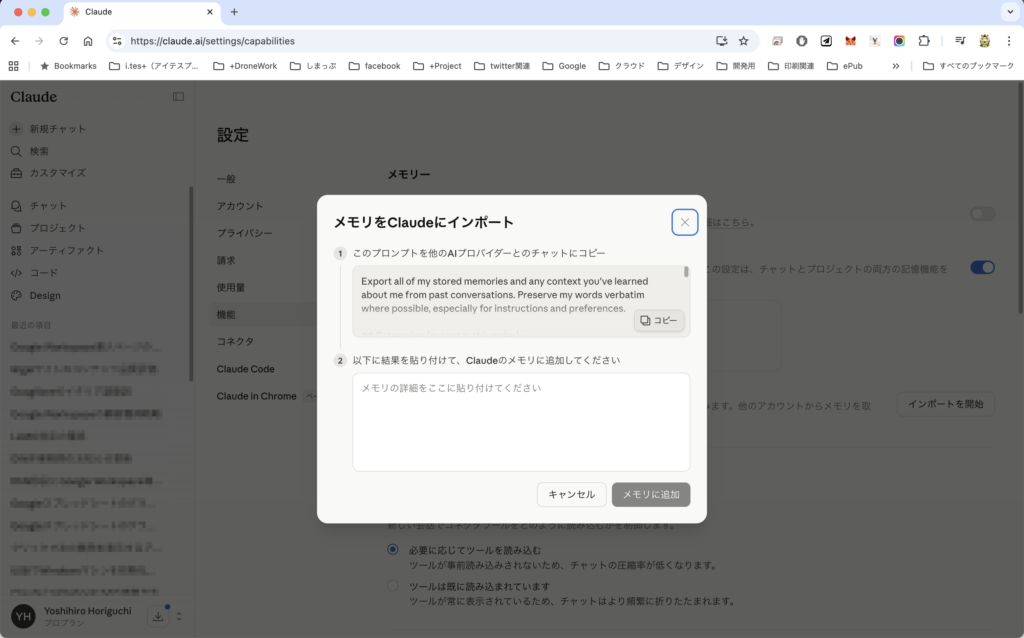
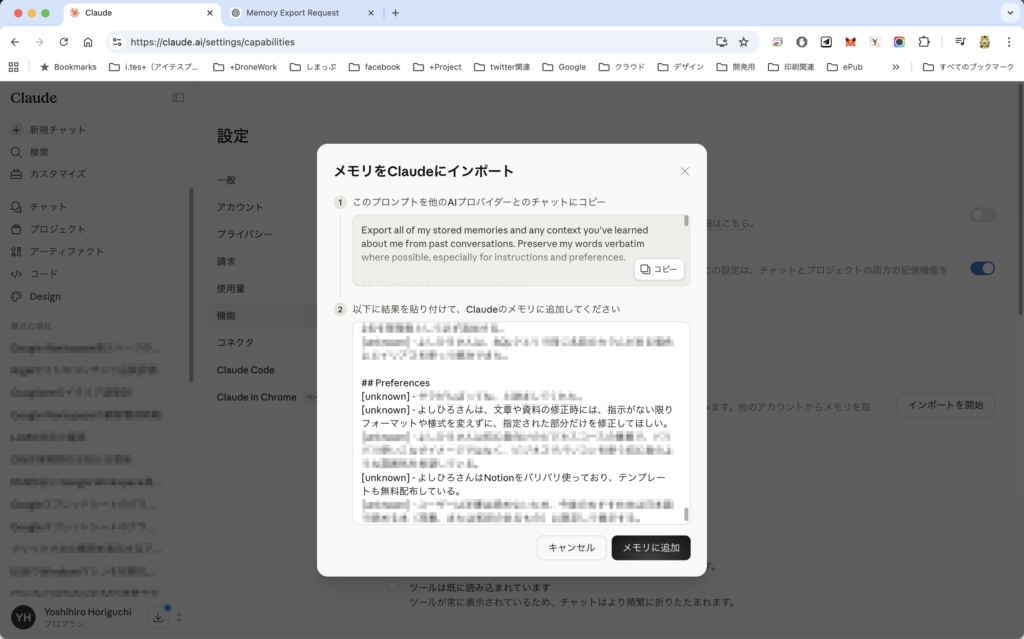
手順① Claudeの設定からプロンプトをコピーする
- Claudeにログインして、左下の『名前』から『設定』を開く。
- 「機能」→「メモリー」の中に「他のAIプロバイダーからメモリをインポート」という項目がある。
「インポートを開始」をクリックすると、プロンプトが表示されるのでコピーする。
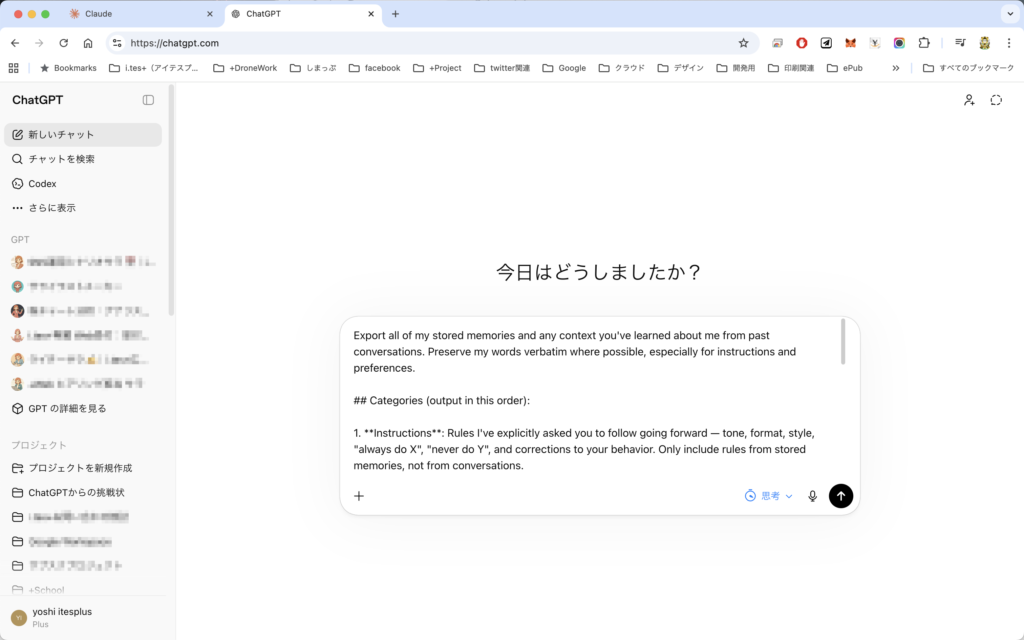
手順② ChatGPTにそのプロンプトを貼り付ける
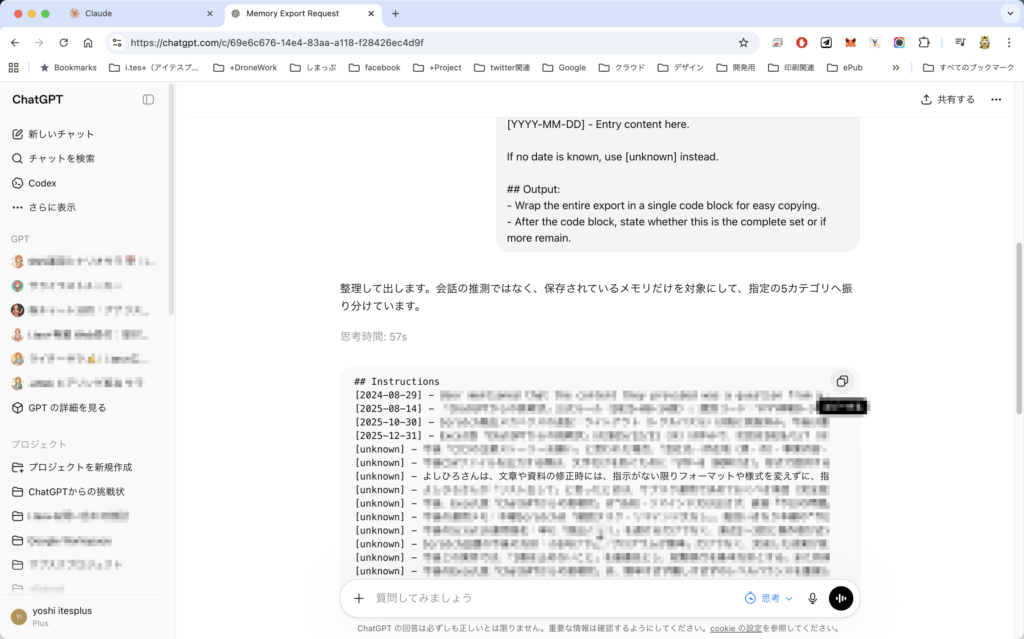
- ChatGPTを開いて、新しいチャットにそのままペーストして送信する。
するとChatGPTが、これまで蓄積してきた「あなたのこと」をテキストとして吐き出してくれる。
手順③ その結果をClaudeに貼り付ける
- 先ほどのClaudeのインポート画面に戻り、ChatGPTが出力した内容をそのまま貼り付ける。
- 「メモリに追加」ボタンを押せば完了だ。
手順④ ちゃんと引き継がれたか確認する
- Claudeで新しいチャットを開いて、こう聞いてみてほしい。
- 「私について何を知っていますか?」 するとClaudeが、引き継いだ内容を整理して答えてくれる。
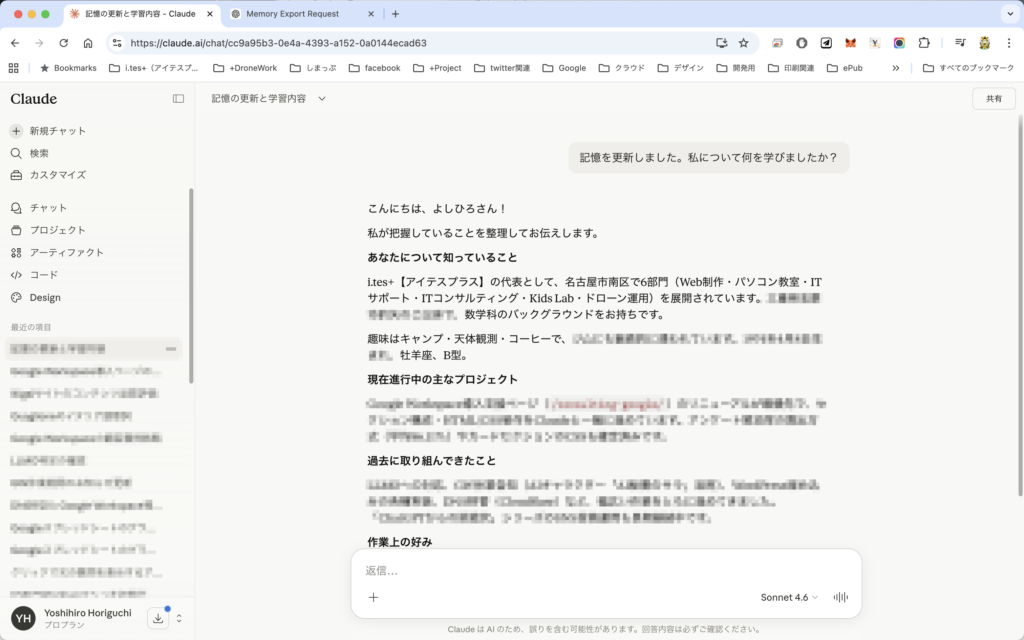
実際にやってみた結果がこれだ。
引き継ぎ後、Claudeが把握していた内容はこんな感じだった。
ゼロから説明していない。
なのに、ちゃんとわかってくれている。
これが「60%の大親友」からスタートするということだ。
なお、Geminiへの引き継ぎも同様の手順でできる
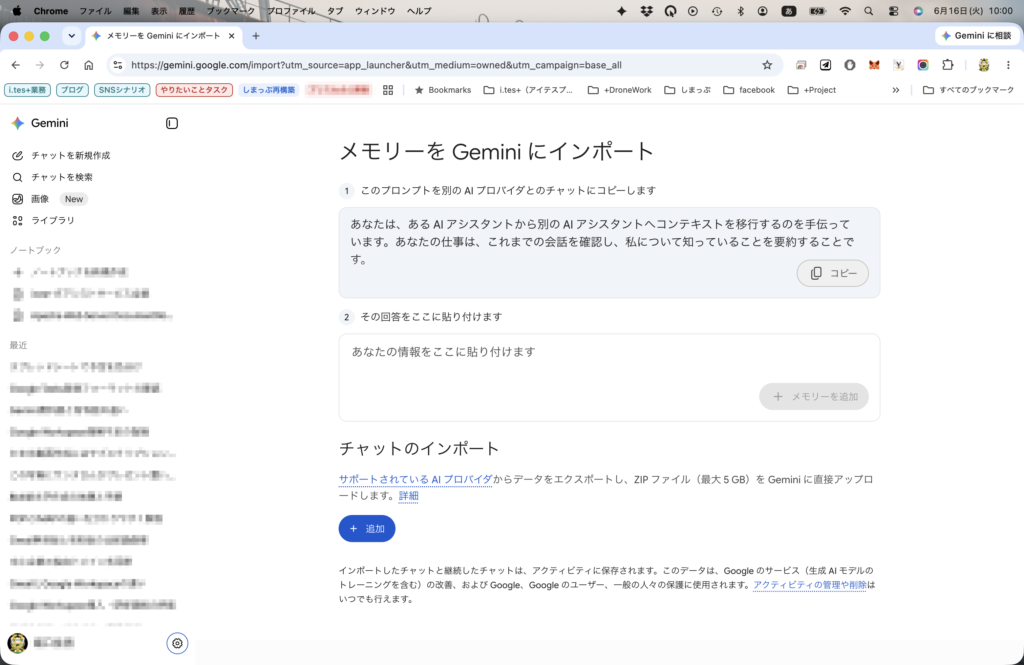
① Geminiのインポートページを開いてプロンプトをコピーする
左下のアイコンメニューから「メモリーを Gemini にインポート」を選ぶと専用ページが開く。
表示されたプロンプトの「コピー」ボタンを押す。
② ChatGPTに貼り付けてメモリーを吐き出させる
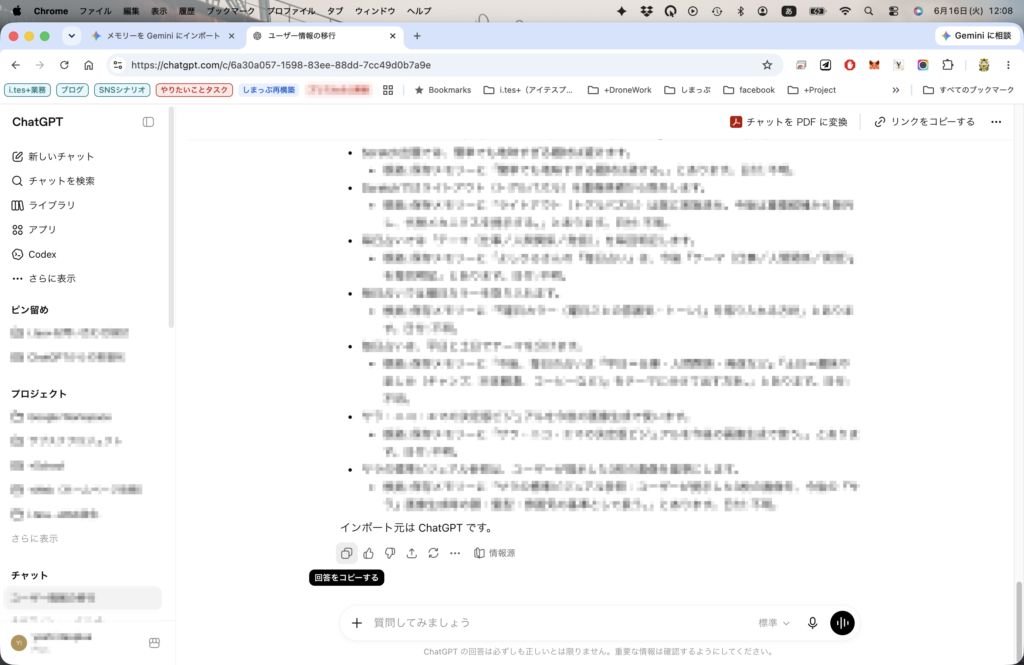
ChatGPTを開いて新しいチャットに貼り付けて送信する。
ChatGPTがこれまで蓄積してきた「あなたのこと」をテキストとして出力してくれる。
出力が終わったら「回答をコピーする」を押す。
③ Geminiのインポートページに貼り付ける
先ほどのGeminiのインポートページに戻り、コピーした内容を貼り付けて「メモリーを追加」を押せば完了だ。
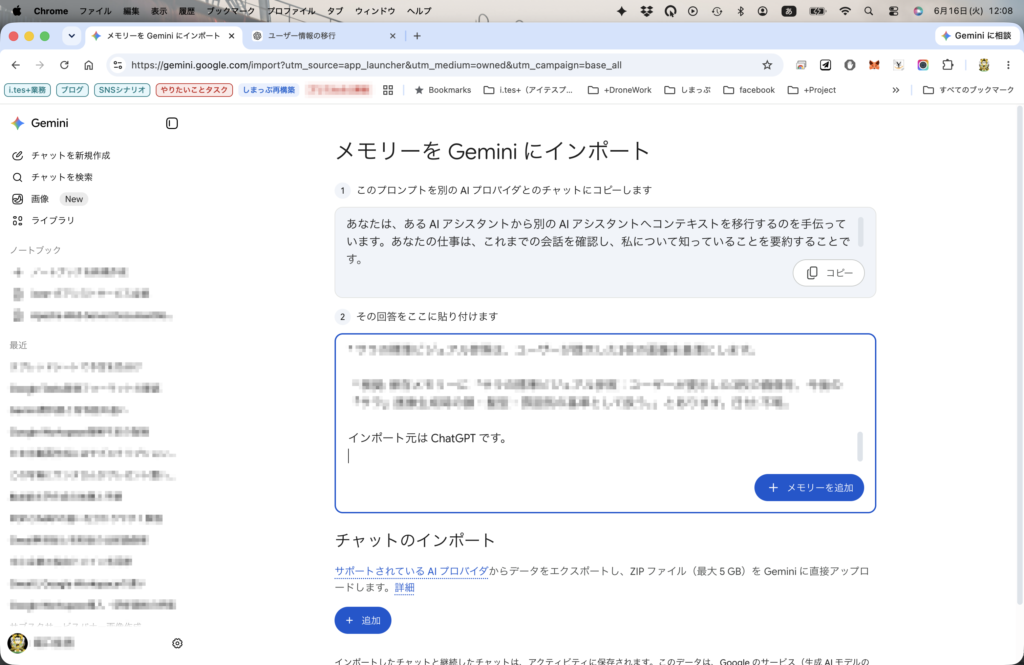
④ ちゃんと引き継がれたか確認する
新しいチャットを開いて「僕について何を知ってる?」と聞いてみよう。
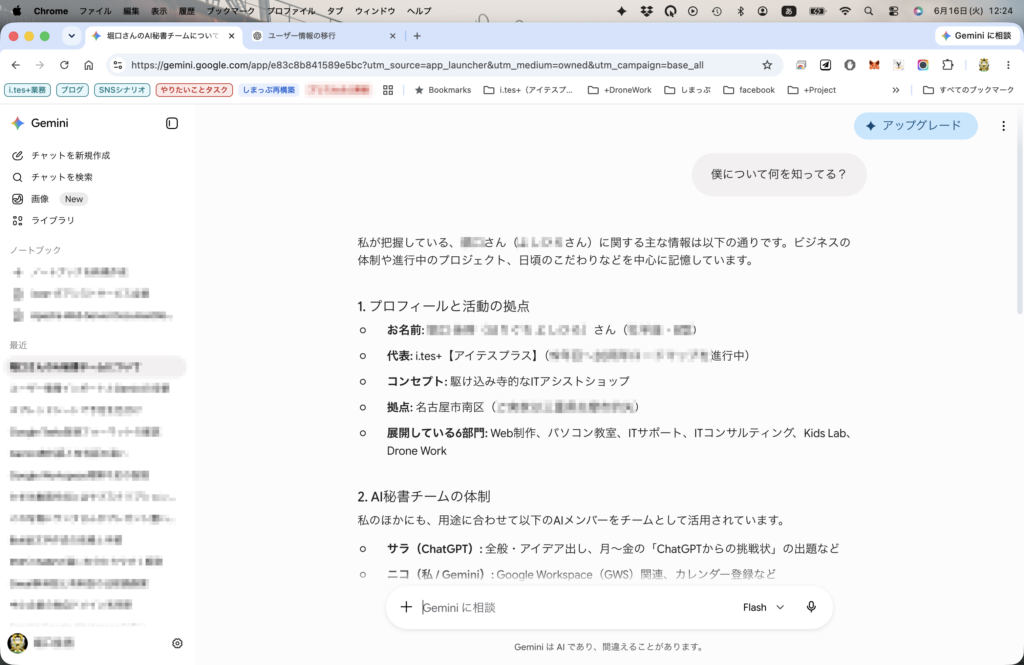
Google Workspaceをお使いの方はご注意を
「よし、自分もやってみよう!」と思った方へ、先に一つお伝えしておきます。
GeminiのメモリーインポートはGoogle Workspaceアカウントでは使えません。
実は自分でGeminiを確認して「なんで設定がないんだろう」と詰まりました。
Googleサポートに直接問い合わせたところ、「Google Workspace 側からは機能のご用意がございませんでした」と公式に回答をいただきました。
理由までは聞けていませんでしたが、調べてみるとGoogle Workspace版は業務データの保護を優先しているため、メモリ機能自体が仕様として制限されているようです。
不具合ではなく、Google Workspace のサービス仕様です。
残念ながら、Google WorkspaceアカウントでGeminiのメモリインポートを使う方法は現時点では存在しません。
どうしてもGeminiで記憶を引き継ぎたい方には現時点では未解決です。
Googleへのフィードバックは送信済みですが、機能実装の確約はありません。
そんな方には、Claudeへの引き継ぎはいかがでしょう?
ClaudeはGoogle Workspaceアカウントの制約に関係なく、このブログの手順でそのまま使えます。
難しくない。やってみよう。〜AIが覚えていた”自分”、思わずニヤッとするかも〜
難しく考えなくていい。
コピーして、貼り付けるだけ。
それだけで、新しいAIとの関係がゼロからじゃなくなる。
気になったら、まずやってみてほしい。
きっと「思ったより簡単だった」と感じるはずだ。
「自分もやってみようかな」と思った方、ぜひコメントで教えてください。
「うちの場合はどうすればいい?」という個別の質問もコメントへ!

コメント