
緊急でブログ書いてるんですけど……(笑)。
YouTuber風にwww
普段お使いのパソコンが、Windows 11 だという方は多いと思います。
ただ、Windows 11 には「バージョン」という区分があることは、あまり知られていません。
実は Windows 11 は、一度インストールすればそれで終わり、というものではなく、内部で更新されるバージョンごとに区切って管理されています。
そしてこのバージョンには、それぞれ「サポート終了日」が決まっています。
サポートが終わったバージョンも、そのまま使い続けることはできます。
ですが、大事な安全対策が届かなくなります。
今回は、現在多くの方がお使いになっている「24H2」というバージョンについて、サポート終了が目前に迫っているというお話をお伝えします。
24H2のサポート終了は2026年10月13日です
Windows 11 の Home・Pro エディションで、現在多くのパソコンに入っているバージョンが「24H2」です。
Microsoft の公式情報によると、この 24H2 は 2026年10月13日 に更新終了を迎えます。
この記事を書いている今日、2026年9月19日の時点で、残り24日です。
今回お伝えしたいのは、主にご家庭や中小企業で使われている Home・Pro エディションについてです。
なお、企業向けの Enterprise・Education エディションについては、サポート終了日が 2027年10月12日 と、1年遅く設定されています。
サポートが終了すると、何が困るのか
サポート終了とは何かを一言で言うと、更新プログラムの配信が止まる、ということです。
Windows は毎月、セキュリティ更新と呼ばれる修正プログラムを配信しています。
これは、新しく見つかった不具合や、悪用される恐れのある弱点をふさぐためのものです。
サポートが終了したバージョンには、この月例の更新が届かなくなります。
セキュリティに関する更新だけでなく、その他の不具合修正などの更新も、あわせて止まります。
サポートが切れた瞬間に、パソコンが急に動かなくなるわけではありません。
見た目には、これまでと変わらず使えてしまいます。
ただ、新しく見つかった弱点がふさがれないまま使い続けることになるため、ウイルス感染や情報漏えいのリスクは、時間が経つほど高くなっていきます。
日常的にインターネットやメールを使う個人の方にとっても、お客様の情報を扱う中小企業の方にとっても、見過ごしてよい話ではないと感じています。
どうすればいいか
対応の基本は、後継のバージョンである「25H2」に更新することです。
24H2 のサポートが終了したあとも、25H2 であれば引き続き更新プログラムが提供されます。
まず確認しておきたいのは、ご自身のパソコンが今どのバージョンになっているか、という点です。
Windows の設定アプリから、現在のバージョンを確認することができます。
細かい画面の場所や表示のされ方は、パソコンの状態によって多少異なることがあります。
ご自身での確認に不安がある方は、無理に一人で進めようとせず、この後ご案内するようなサポートを頼っていただくのも一つの方法です。
25H2 への更新についても、基本的には Windows Update を通じて配信される仕組みです。
ただし、更新の配信タイミングはパソコンの機種や状態によって前後することがあるため、「今すぐ25H2に上げられるかどうか」は、実際にご自身のパソコンで確認してみないと分からない部分もあります。
いずれにしても、10月13日という期限が近づいている以上、まずは現状を確認しておくことをおすすめします。
バージョンの確認方法
今のパソコンが24H2か25H2かは、次の方法で確認できます。
キーボードの Windows キーを押しながら R キーを押すと、「ファイル名を指定して実行」という小さな画面が開きます。
そこに「winver」と入力して Enter キーを押すと、バージョンを表示する画面が現れます。
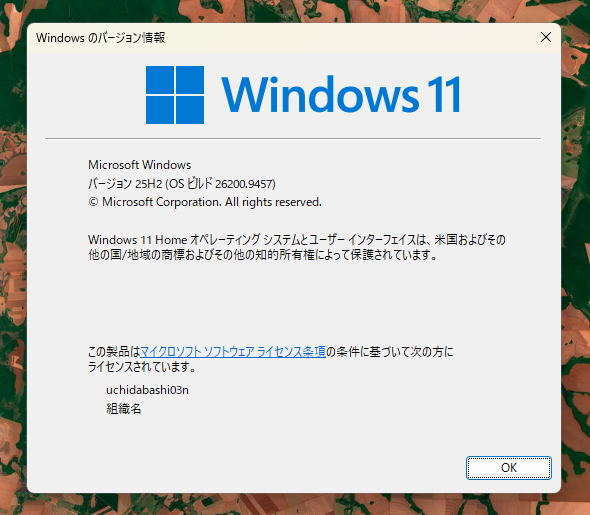
「設定」アプリから確認したい場合は、「システム」→「バージョン情報」と進み、「Windows の仕様」という欄にある「バージョン」を見てください。
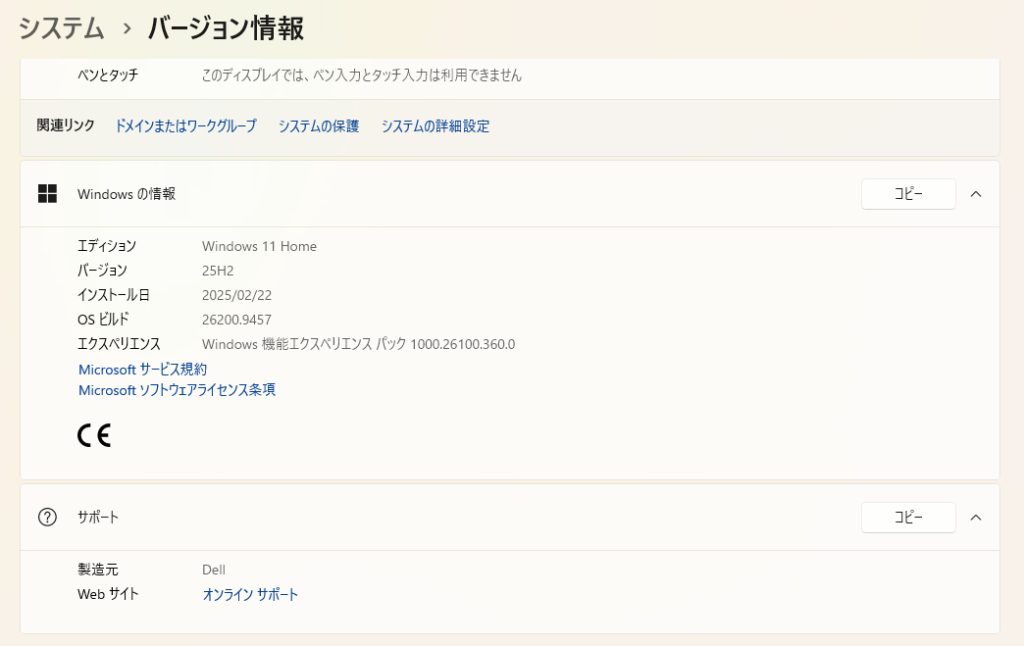
表示された画面の「バージョン」という欄に、24H2 や 25H2 といった数字が出てきます。
25H2への更新方法(Windows Update)
25H2 への更新は、Windows Update から行います。
「スタート」ボタンから「設定」を開き、左側のメニューにある「Windows Update」を選んでください。
「更新プログラムのチェック」というボタンを押すと、パソコンが自動的に確認を行います。
更新できるものが見つかった場合は、そのままダウンロードとインストールが始まります。
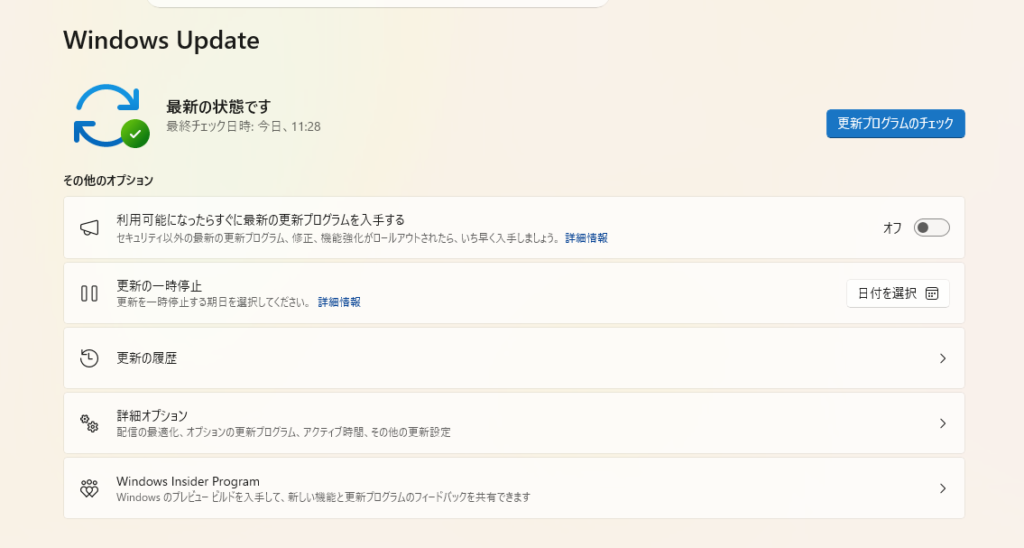
更新の途中でパソコンの再起動が必要になることがありますので、作業中のファイルは保存してから行うことをおすすめします。
i.tes+のITサポート・パソコン教室でもご相談いただけます
「バージョンをどう確認すればいいのか分からない」「更新して大丈夫か不安」という方は、決して少なくないと思います。
i.tes+【アイテスプラス】では、こうしたパソコンの困りごとについて、IT サポートやパソコン教室を通じて、地域のお客様のご相談に対応しています。
専門用語が分からなくても大丈夫です。
今のパソコンがどういう状態なのかを一緒に確認するところから、お手伝いいたします。
サポート終了を過ぎてから慌てて対応するよりも、期限が分かっている今のうちに、落ち着いて備えておくことをおすすめします。
ご不安な点がありましたら、お気軽にi.tes+までお問い合わせください。
コメント