
i.tes+【アイテスプラス】の堀口です。
ホームページの作業を誰かに頼むとき、「サイトが壊れたりしないだろうか」と心配になる方は、あまり多くないと思います。
普段ホームページの中身を見る機会は少ないので、作業のあいだ裏で何が行われているのかは、なかなか想像しにくいものです。
ところが、たとえば PHP の脆弱性への対応のようにアップデートが必要になったとき、確認をせずにどんどん進めてしまうと、サイトが壊れてしまうことがあります。
よくある話として、古い PHP のバージョンや、サポートが終了してしまった WordPress のバージョンから、最新のバージョンへアップデートすると、サイトに不具合が出ることがあります。
プラグインのバージョンと、WordPress 本体や PHP のバージョンが合わなくなって機能しなかったり、古いテーマが動かなくなったりするためです。
この記事では、WordPress のバージョンアップなど、いま動いているホームページ(本番)を触る作業の前に、私がいつもしていることをご紹介します。
以下、ご依頼いただく方を「お客様」と呼びます。
「こうすれば安全です」と言い切るための記事ではありません。
「うちでは、こう進めています」を、そのままお伝えする記事です。
大きなバージョンアップをする作業の前に、私は大きく5つのことをしています。
お客様の了解をいただくこと、外から見える情報で見込みを立てること、バックアップを取って中身を確認すること、本番のコピーを自分のパソコンで先に試すこと、そして戻し方を決めておくことです。
そのあとの本番での進め方や、作業のあとの記録も、順番にご紹介します。
本番の作業では、お客様にも確認をお願いする場面があります。
専門的な言葉はなるべく使わずに書きました。
読み終えたときに、「作業を頼むと、こういうことをしてもらえるのだな」と分かっていただければ十分です。
作業の前の5つを、図と表で
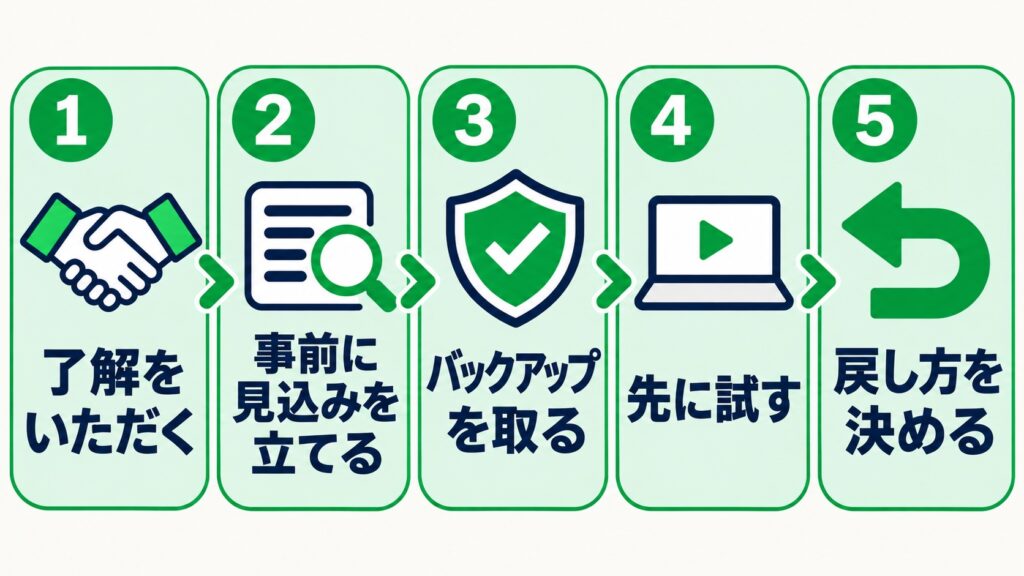
| 順番 | していること | ひとことで言うと |
|---|---|---|
| 1 | 了解をいただく | 了解が来るまで、本番には何もしません |
| 2 | 事前に見込みを立てる | 外から見える情報だけで、上げられそうかを見ます |
| 3 | バックアップを取る | 作業の直前に取り、パソコンへコピーして中身を確認します |
| 4 | 先に試す | 本番のコピーを、自分のパソコンで通しで試します |
| 5 | 戻し方を決める | 元のバージョンに戻す方法と、バックアップから復元する方法を、先に用意します |
作業は、了解をいただいてから始めます
まず1つ目です。
作業は、お客様の了解やご希望をいただいてから始めます。
了解が来るまでは、本番には何もしません。
ここで言う「何もしない」には、設定を変えることだけでなく、更新ボタンを押すことも含まれます。
ホームページは、お客様の大切な看板です。
見えないところで勝手に手が入ることがないようにしておく、というのが、この項目の考え方です。
もちろん、保守管理の契約をいただいている場合は、細かくバージョンアップをしているので、ここまでの5つのような大掛かりな作業にはなりません。
更新は契約の内容に含まれているため、そのつど了解はいただかず、更新したあとにご報告します。
作業の内容や時期について、ご不明な点があれば、この段階でお聞きください。
納得していただいてから進めたいと考えています。
外から見える情報だけで、バージョンアップできそうかを事前に見ます
2つ目は、事前に見込みを立てることです。
着手の前に、外から見える情報だけを使って、バージョンアップが問題なくできそうかを見ておきます。
次のようなものを確認します。
– サーバーが返している PHP のバージョン
– ページに書かれている WordPress 本体のバージョン
– テーマやプラグインのバージョンと、対応状況(公式のディレクトリ=WordPress の公式のテーマ・プラグインの一覧に載っている情報)
PHP とは、ホームページを動かしている土台のようなプログラムのことです。
詳しい仕組みは、この記事では説明しません。
見えるかどうかは、サイトによります。
本体や PHP のバージョンなどは、設定によって外から見えないようにしていることもあります。
見えない項目は、お客様に許可を得て初めてログインし、確認します。
見るときは、全体をひとまとめにせず、部分ごとに見ます。
たとえば、公式のディレクトリに載っていないテーマは、その一覧からは更新や対応状況を確認できません。
その場合は、開発元のサイトなどで、別に確かめます。
また、PHP の新しいバージョンに公式に対応していない古い WordPress 本体は、先に本体を新しくする必要があります。
こうしたことを、部分ごとに確認していきます。
ただし、ここで分かるのは、あくまで「見込み」です。
実際に動くかどうかは、試してみないと分かりません。
作業の直前に、バックアップを取り、中身を確認します
3つ目は、バックアップです。
作業の直前に、バックアップを手動で取ります。
そして、それを自分のパソコンへコピーして、中身を確認します。
バックアップは、取ったつもりでも、中身が空だったり、途中で切れていたりすることがあるからです。
戻す場面で初めて気づいても遅いので、取った直後に確認しておきます。
確認では、ファイルの大きさが合っているかや、最後まで正しく取れているかを見ます。
サーバー会社が毎月取っている自動のバックアップがある場合もあります。
そのバックアップがある場合も、念のため、あらためて自分でも取っています。
自動のバックアップには、データベースが入っていないことがあるからです。
含まれているかどうかは、契約や設定によります。
サーバーからパソコンへのコピーには、FTP という方法を使います。
FTP とは、サーバーからパソコンへ、ファイルをそのまま移す方法のことです。
FTP を使うのは、大きなファイルをブラウザでダウンロードすると、途中で切れてしまうことがあるためです。
本番のコピーを作り、自分のパソコンで先に試します
4つ目が、先に試すことです。
本番のコピー(ファイルと、データベース=記事や設定の内容が入っている部分)を作り、自分のパソコンの中で、本番と同じバージョンの状態から、通しで試します。
試すときの基本の順番は、サイトの状態で決まりますが。
決め手は1つです。
今の WordPress 本体が、上げたい先の PHP に公式に対応しているかどうかです。
そして、設定のたびに、各ページが正しく表示されるかと、エラーの記録(エラーログ)に何か出ていないかを確認します。
実際に、こういうことがありました。
A社の WordPress 本体(5.5.23)は、PHP 8 に公式には対応していないので、WordPress 本体を先に新しくしました。
B社の WordPress 本体(6.8.11)は、PHP 8 に対応済みだったので、PHP から新しくしました。
※サイトによって順番が変わるのは、WordPress 本体の古さが理由です。
試す理由は、実際にやってみないと分からないことがあるからです。
たとえば、古い書き方で作られたテーマは、PHP を新しくすると、全ページがエラーになることも起こりうると考えています。
そのため、本番に手を入れる前に、コピーで確かめます。
直す前には、いまのバージョンでも動く書き方かどうかも確かめます。
もう1つ、気をつけていることがあります。
本番のコピーの中には、本番と同じ外部サービスの接続情報が入っていることがあります。
そのままコピーを動かすと、本番と同じ名前で外部サービスと通信してしまうおそれがあります。
そのため、そうした部分は、自分のパソコンの中では触らないようにしています。
そして、自分のパソコンで動かせない場合や、試せない場合は、そこで止めます。
試せないまま、本番へ進むことはしません。
「止める」という判断も、作業の一部だと考えています。
戻し方を、先に決めておきます
5つ目は、戻し方です。
何かあったときにどう戻すかを、作業を始める前に決めておきます。
戻し方は、2段構えにしています。
PHP の切り替え方は、サービスによって違いますが、レンタルサーバーの設定画面で、ドメインごとに切り替えられることが多いです。
切り替えられる場合は、設定を元のバージョンに戻すのが、いちばん早い戻し方になります。
それでも直らないときは、先ほどのバックアップから復元します。
この2つを先に用意してから、本番に進みます。
本番では1ステップずつ進め、作業のあとは記録を残します
ここまで準備ができて、ようやく本番に進みます。
本番での進め方は、とてもシンプルです。
次のようなことを見ています。
- ページが正しく表示されるか(サーバーが、ページを問題なく返しているか)
- エラーを示す英語の言葉(Fatal・Parse・Deprecated・Warning)が出ていないか
- 管理画面、投稿の保存、お問い合わせフォームの送信、主要なページ
エラーを示す英語の言葉とは、画面やログに出る、エラーや警告の種類を示す言葉です。
最後の項目は、私が見るだけでなく、お客様のほうでもご確認いただくようにお願いしています。
毎日お使いになっている方のほうが、「いつもと違う」ことにお気づきになりやすいからです。
そして、確認が済む前に、「問題ありません」とはお伝えしません。
お伝えするのは、「ここまで確認しました」という範囲です。
確認した範囲を、そのままお伝えします。
作業が終わったら、やったことと、その結果を記録します。
手順だけでなく、つまずいたところや、元に戻した場合はその理由も含めて残します。
次に同じようなことがあったときに、何をどうしたのかを、あとから辿れるようにするためです。
お客様から「あのとき何をしたのでしたか」と聞かれたときにも、お答えしやすくなります。
ここに書いたのは、私の進め方です。
サイトの状態や、サーバーのサービスによって、細かいところは変わります。
同じ手順がすべてのホームページに当てはまるわけではない、ということは、あらかじめお断りしておきます。
気になる点があれば、作業の前に、いくらでもお聞きください。
ホームページのバージョンアップなどをご相談されたい場合は、次のリンクからどうぞ。
関連記事・参考
この記事の中心は、i.tes+【アイテスプラス】の私の運用のご紹介で、公式ページの記載ではありません。
参考にした公式ページは、次のとおりです。
- PHP Manual「Predefined Constants」(エラーレベルの定数)(2026年11月7日確認)
https://www.php.net/manual/en/errorfunc.constants.php - PHP Manual「Backward Incompatible Changes」(PHP 8.0.x から移行する際)(2026年11月7日確認)
https://www.php.net/manual/en/migration80.incompatible.php - WordPress Core Handbook「PHP Compatibility and WordPress Versions」(2026年11月7日確認)
https://make.wordpress.org/core/handbook/references/php-compatibility-and-wordpress-versions/
コメント