
はじめに
前回のブログで「AIを自己紹介なしで使う」話を書いた。

あのブログは、初めて新しいAIを使う時の話。
もちろん相手(AI)は自分のことを全く知らない。
そこでまた自己紹介をゼロからしないといけないのか。。
面倒だ。
でも、あることをすればいきなり60%くらいは僕のことをわかってくれる状態にできる——
それがあのブログの内容だった。
毎回自己紹介しなくていい。
それだけでだいぶ楽になる。
でも、誤解してほしくないのは——
これは最初の1回だけだ。
それ以降は、60%からスタートして会話を重ねながら徐々に仲良くなっていく。
覚えてもらいながら、いい関係性を育てていく。
でも、気づいてしまった。
チャットを閉じると、きれいさっぱり消える。
僕のことは覚えてる。
でも、「今日話した内容」は覚えてない。
チャットを閉じなければいい。
そう思って、1つのチャットをずっと使い続けることにした。
それである程度はカバーできた。
でも今度は別の問題が出てきた。
チャットが長くなると、表示がとにかく遅い。。
返答に時間がかかる。
スクロールもおぼつかない。
「忘れられるのが嫌」VS「動作が重い」の板挟みww
どっちも辛い。
そこで考えた。
チャットがある程度長くなったら、今までのやりとりをAIにまとめて(プロンプトに)書いてもらい、それを新しいチャットに貼り付けてそこからスタートするということを考えた。。。
まぁ、これもざっくりした引き継ぎなんでもちろん落ちてることが多数。。。。
そこで、チャットの内容を、どこかに保存できないか。
閉じても消えないように。
それが今回の実験のスタート地点。
友人の一言がきっかけだった
「最近Obsidianを使い始めたんだよね」
友人からそう聞いたとき、正直「なにそれ?」だった。
Obsidian——まったく知らなかった。
でも好奇心旺盛なB型気質がここで発動するww
とりあえず調べてみた。
調べてみたら、沼だったw
まずはどんなアプリなのか。
YouTube・noteでひたすら調べた。
参考にしたもの(Claude Codeや外部脳化に関するものが多いw)👇



調べて最初に分かったのは——
Obsidianは、メモアプリだ。
メモ。。
僕にとってメモはかなり身近なテーマだった。
そもそもObsidianって何?
Obsidianは、ローカル(自分のパソコン内)保存のメモアプリ。
特徴は3つ。
①ローカル保存
データが自分のPC内に保存される。
クラウド依存じゃない安心感がある。
②Markdown記法
シンプルなテキストで書ける。
Notionみたいにリッチじゃないけど、それがいい。
③リンク機能・グラフビュー
ノート同士をつなげられる。
思考が「網目」になっていく感覚がある。
最初、一つ引っかかった。
「なんでいまさらローカル?」
クラウドが当たり前の時代に逆行してない?
iPhoneから見れないじゃん!
でも答えはすぐわかった。
ローカルだからこそ、設定ゼロでClaude Codeが直接読み書きできる。
クラウドサービスはAPIキーや認証設定が必要で、つなぐのに一手間かかる。
ローカル保存は弱点じゃなく、AIとの連携を考えたら武器だった。
僕のメモ遍歴ww
メモといえば——僕にも長い歴史がある。
ちなみに、僕がメモで1番使うのはパスワード管理だ。
IDとパスワード、サービスごとに書き込んでる。
「あれ、このサービスのパスワード何だっけ」が一番困るやつ。
それをずっとメモで管理してきた。
もちろん検索できるメモでないと、使わない。
①純正メモ(iCloud)
iPhoneを使い始めたときから自然に使い始めた。
MacとiCloudで同期できて便利。
アイデアもパスワードも何でも放り込んでた。
②Evernote
“第2の脳”というコピーに惹かれて本格導入。
Scansnapとの連携にハマる。
名刺管理・本の自炊・どんどん蓄積してた。
iPhone・MacBook Pro・iMac・Androidで同期できて最高だった。
でも…度重なる改悪で離れることに。
- デバイス制限(無料は2台まで)→ 致命的
- ノートブック・ノート数の制限 → 溜め込んでた人ほどダメージ大
- 大幅な料金改定→さらに値上げ → 「もう無理」
③Google Keep
メインじゃないけど、文字起こしが便利で併用してた。
④Notion
Evernoteからパスワード管理をデータ移行。
データベース作りにハマる。
パスワード管理・映画のログ・ブログ素材集め(これはAIが自動でやってくれてる)は今でも現役。
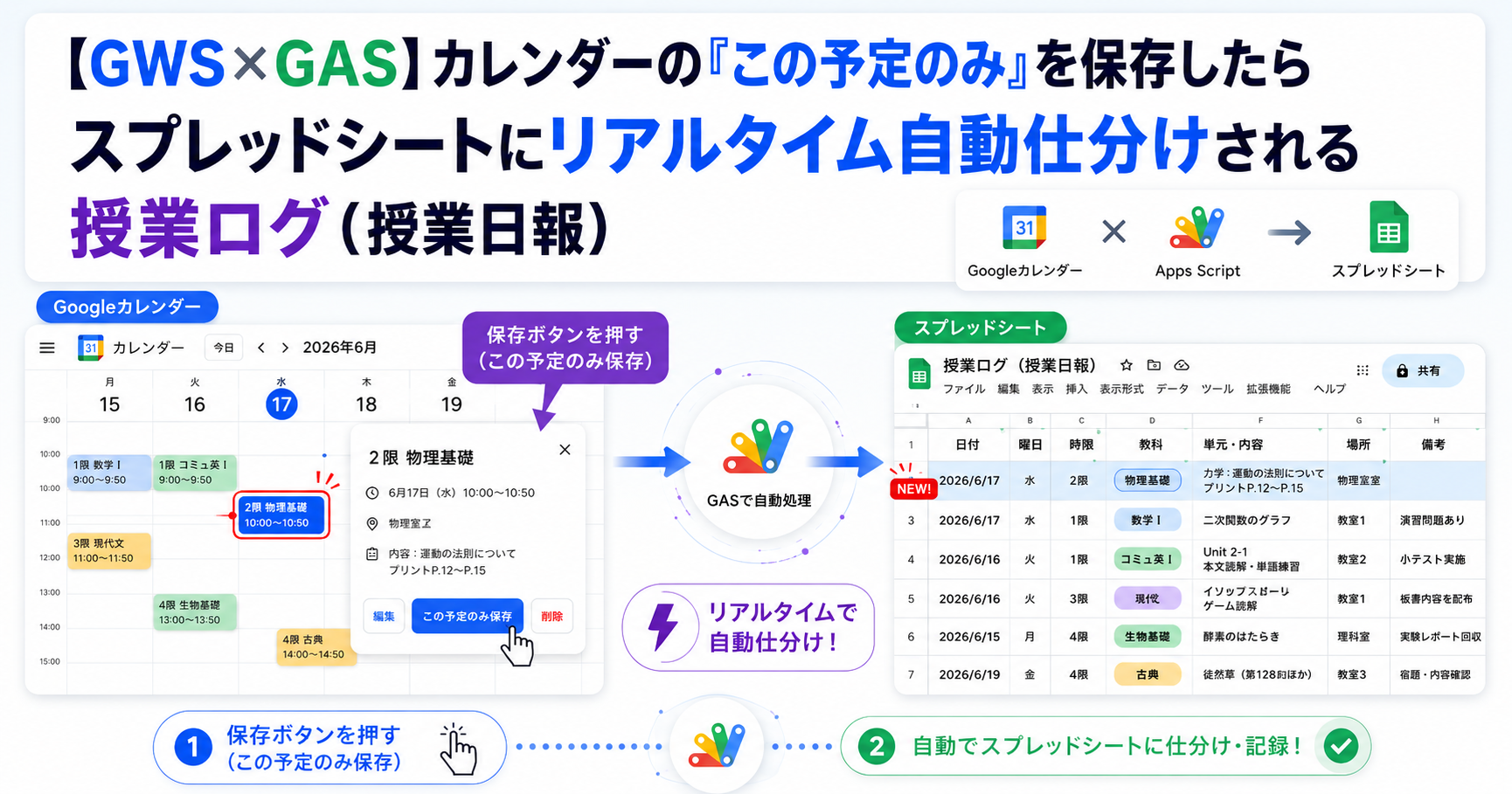
ただ、授業ログの記録だけは続かなかった。
その理由と解決策はこちら
⑤Obsidian
そしてここにたどり着いた。
そして、ある事実を知る。
調べていくうちに分かったことがある。
ObsidianはAIの外部脳として使える。
しかもClaude Codeなら、ObsidianのノートをAIが直接読み書きできる。
これは——やるしかない。
外部脳化
その時、2つの言葉が頭に刺さった。
自分の脳は1つしかない。
でも、もう1つ作れたらどうなる?
コピーロボット、です。
パーマンの、あれ(笑)。
僕の代わりに作業してくれる存在。
それを作れるかもしれない——そう思った瞬間、一気にテンションが上がったww
思考のプロセス化
中学生のころ、こんなことを教えてもらったのをふと思い出した。
テストで間違えた問題は、なぜ間違えたのかを考えながら残しておく。
答えだけ書き直してもダメ。
「なぜこの解き方を選んだのか」「どこでミスしたのか」を残しておくことで、次に活きる。
それをAI×Obsidianでやりたい、と思った。
正解だけじゃなく——
- なんで間違えたのか?
- どういう流れでこの判断をしたのか?
- どこでミスが生まれたのか?
1日1日の「考えたこと」を残していく。
思考そのものが、資産になる。
ほんとに僕の分身ができるのか——壮大な実験、始まりますww
ObsidianとClaude Codeの連携
なぜClaude Codeなのか。
Claude Codeはローカルファイルに直接触れるから。
ObsidianのVault(フォルダ)をそのまま読み書きできる。
——これは実際に使ってみてわかったことだ。
ChatGPTやGeminiのチャット画面では、ローカルファイルへの直接アクセスはできない。
OpenAIにもCodexというCLI(ターミナルで操作するツール)、GoogleにもAntigravity(旧Gemini CLI)というツールがあり、同じようなことはできる。
ただ、以前HTMLを作ってもらったときにClaude Codeの優秀さは知っていたし、周りでもChatGPTからClaudeへの移行が進んでいた。
だから迷わずClaude Codeを選んだ。
▼ 質問するとき——こんなイメージで動いている(ゼロ説明で的確な回答)
【i.tes+】:「これどう思う?」
  ↓
【Claude Code】:「ちょっと待って、ノート確認するね」
  ↓
【Obsidian(外部脳)】:参照
・過去のやりとり
・思考プロセス
・ルール・フォーマット
・キャラ設定(サラ・ニコ・エマ)
  ↓
【Claude Code】:「わかった。こういうことだよね」
そして、やりとりが終わったら——
▼ 会話が終わったら——こんなイメージで保存される
【Claude Code】:「今日の内容まとめておくね」
  ↓
【Obsidian(外部脳)】:自動保存
・今日の思考プロセス
・解決した問題と方法
・アップデートされたルール
  ↓
次回また参照できる
使うたびに賢くなる。
外部脳は、育てるものだ。
設定手順
やると決めたので、まずはインストールしてみた。
①Obsidianをインストール
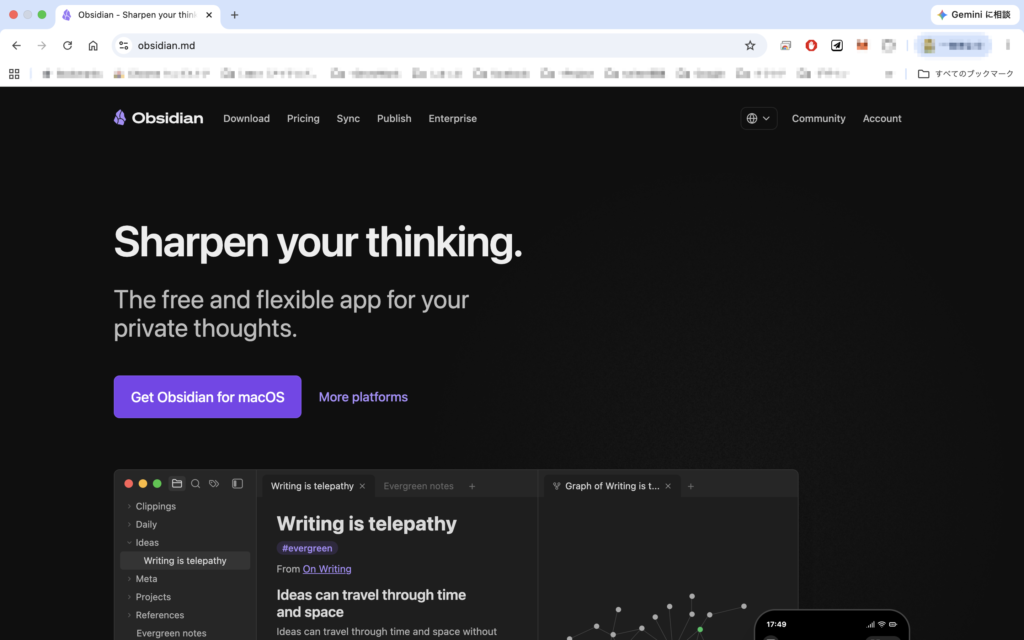
公式サイトからダウンロード。
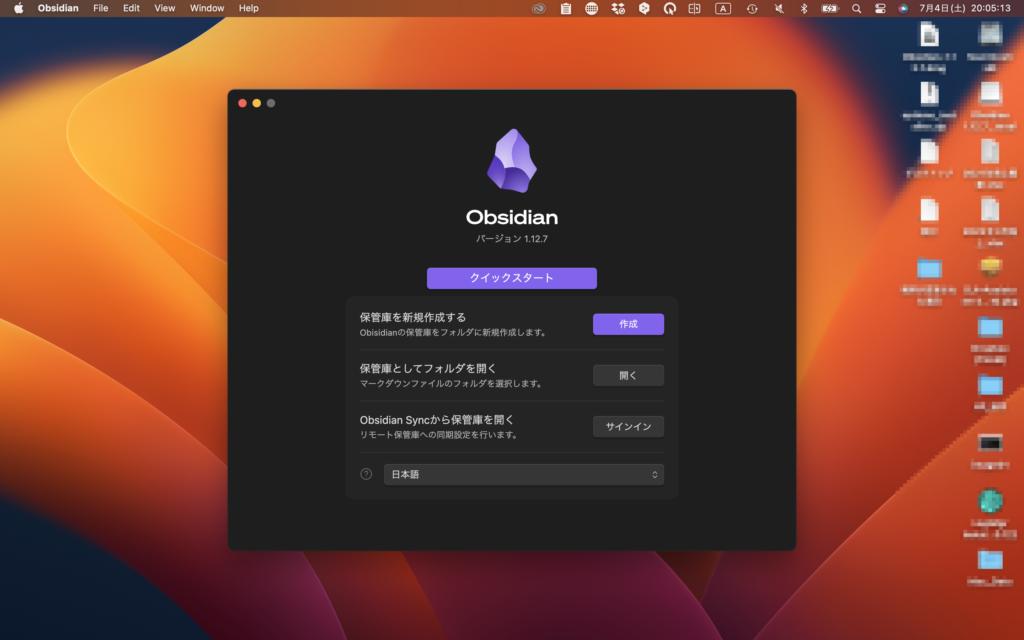
起動したらVault(保存フォルダ)を作成する。
②Dropboxで同期する(iPhone連携)
ローカル保存のObsidianをiPhoneでも使うには、Dropboxを経由する。
アイテスプラスの構成図
Mac ローカル
 ↕ シンボリックリンク(高速・タイムラグ最小化)
Dropbox(ハブ)
 ↕ Remotely Save プラグイン
iPhone
Dropboxがど真ん中のハブ。
MacはシンボリックリンクでDropboxに直結。
iPhoneはRemotely SaveプラグインでDropboxと連携。
Remotely Saveプラグインの設定手順
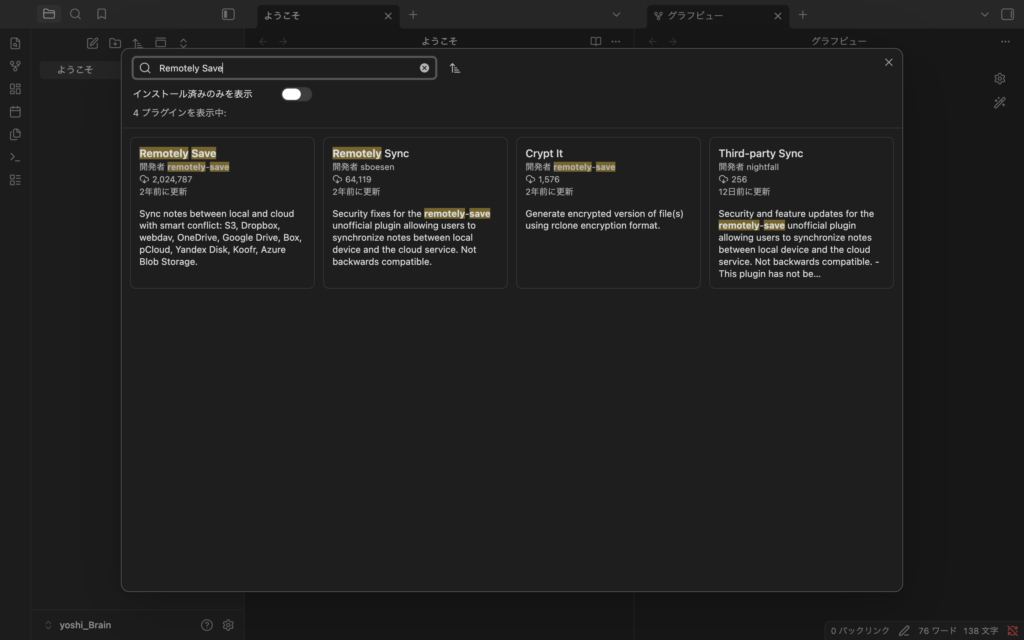
ObsidianのコミュニティプラグインからRemotely Saveを検索してインストール。
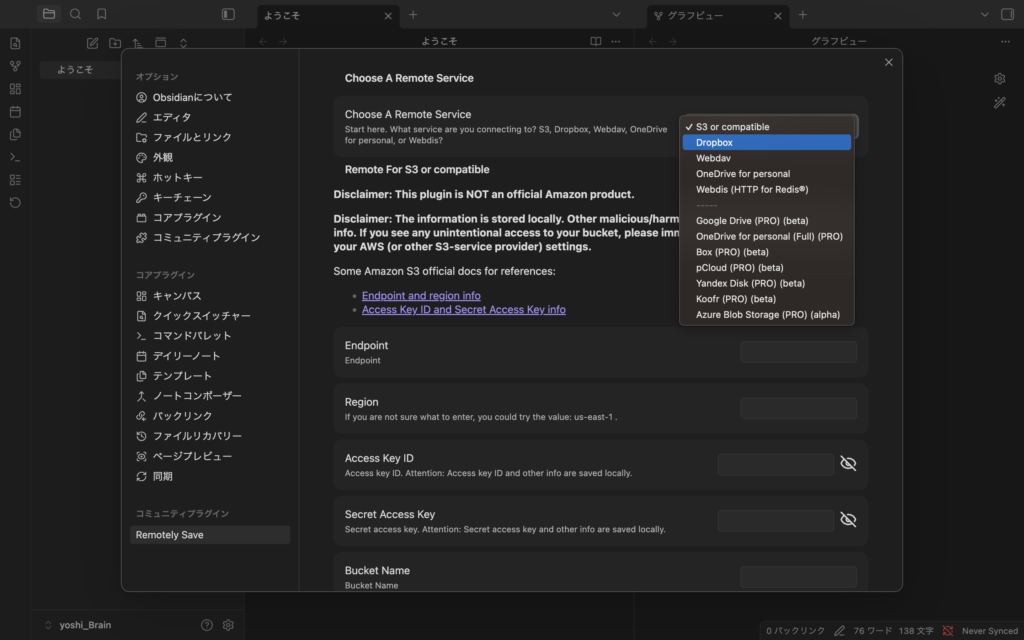
DropboxアカウントとObsidianを連携する。
同期完了したら、iPhoneのObsidianアプリからも同じノートが見れる。
参考にした動画はこちら👇
③Claude Codeをインストール
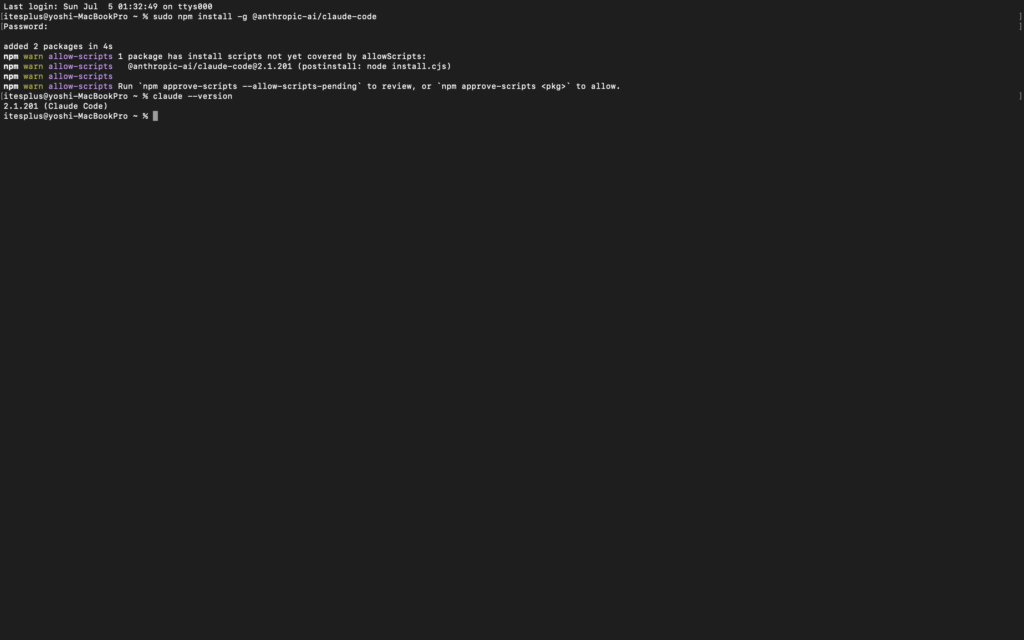
claude --versionでバージョン番号(2.1.201)が表示されたところ。うちの古いMacBookProではNode.js未インストール→Homebrewでのビルド失敗→公式インストーラーで解決、という遠回りをしたが、ここではシンプルに1行で済む。ターミナルからインストールする。
npm install -g @anthropic-ai/claude-code
④MCPでObsidianと連携する
MCP(Model Context Protocol)を使って、
Claude CodeがObsidianのVaultを直接読み書きできるようにする。
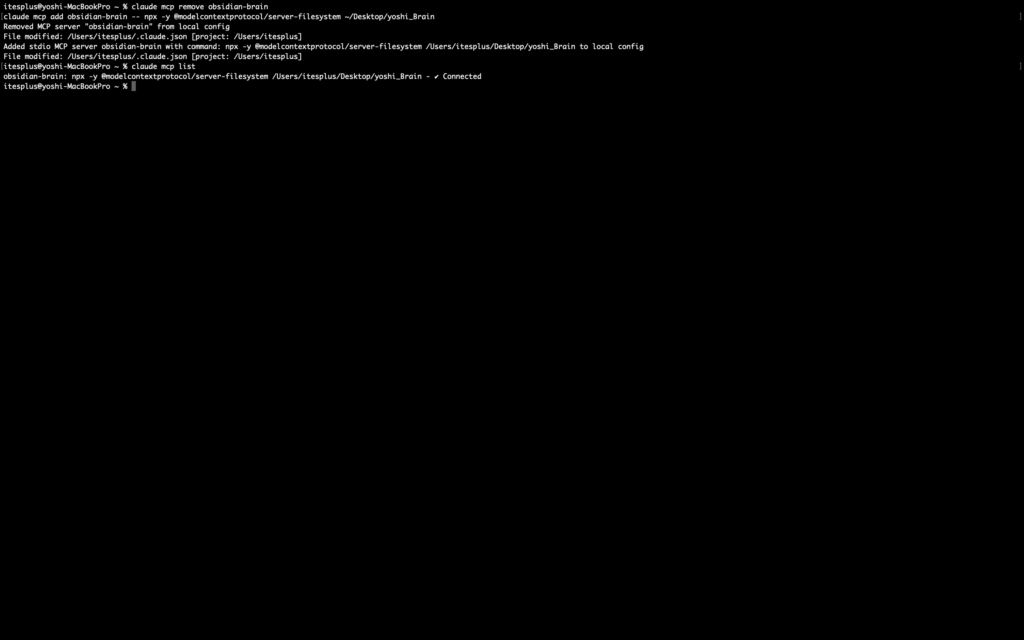
claude mcp listで✔ Connectedと表示されれば連携完了。これでClaude CodeがVault内のファイルを直接読み書きできるようになる。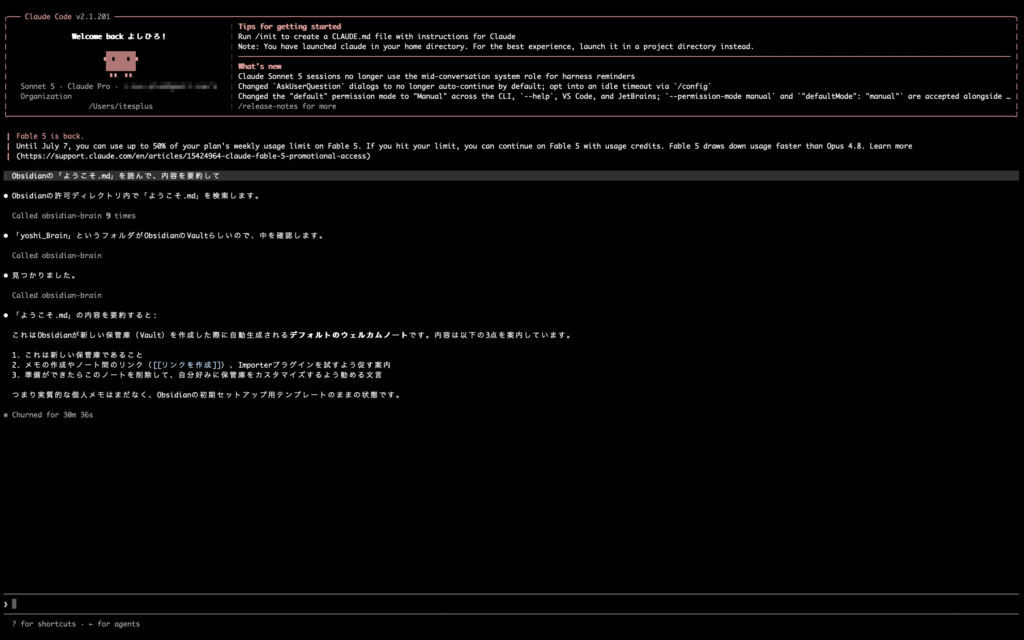
Called obsidian-brain)、見つけたファイルを読んで返事をしてくれる。人間がパスを指定しなくても、ちゃんと自力でたどり着くのが地味にすごい。使ってみた感想
実際につないでみたら——思ってた以上だった。
前のチャットの続きを、AIが勝手に把握してる。
自己紹介ゼロで作業が始まる。
この感覚、一度やったら戻れない。
詳しくは後編で書く。
後編予告
前編はここまで。
インストールできた。
Dropboxで同期できた。
Claude CodeとObsidianがつながった。
次は使い方と感想。
後編「外部脳は、育てるものだ」では、
実際にどう使っているかを紹介します。
⚠️ あくまでも自己責任でw
この記事の内容は僕自身が試したことをまとめたもの。
完璧な方法ではないし、まだ実験中。
「やってみたい!」と思ったら、バックアップを取ってから試してください。
何かあっても責任は持てませんが、一緒に実験しましょうww
この記事はシリーズ前編です。
後編:「外部脳は、育てるものだ」〜実際に使ってみたら人生変わった件〜
コメント