
Google Workspaceの導入を考えるとき、最初に気になるのは、やはりコストだと思います。
「便利そうなのはわかるけれど、毎月の費用に見合うのか」
「メールだけなら、もっと安いサービスでもいいのではないか」
「今の環境でも回っているから、急いで変える必要はないのではないか」
コストがネックというのは、とてもわかります。
新しいサービスを導入すれば毎月の固定費が増えますし、人数が増えれば金額も大きくなります。経営者として慎重に考えるのは、当然のことです。
ただ、私自身がGoogle Workspaceの導入支援をする中で感じているのは、Google Workspaceを「独自ドメインのGmailを使うため”だけ”のサービス」として見てしまうと、判断材料が少し足りなくなる、ということです。
Google Workspaceには、メール(Gmail)のほかに、ファイル共有、共同編集、オンライン会議、チャット、フォーム、アカウント管理、そしてAI機能まで含まれています。
つまり、比較する相手は「今使っているメールサービス」だけではなく、会社で使っているITサービス全体と、その管理にかかっている手間まで含める必要があるのです。
今回は、Google Workspaceが高いか安いかを決めつけるのではなく、コストに見合うかどうかを判断するための「見方」を整理してみたいと思います。
Google Workspaceを「メール”だけ”のツール」で見ていませんか
導入を見送る理由をお聞きしていると、「うちはメールが使えればいいので」という声をよく耳にします。
Gmailの印象が強いこともあって、Google Workspace全体を「ちょっと高性能なメールサービス」くらいに捉えている方は少なくないように感じます。
メールだけを基準に比較すると、たしかにこう見えます。
- 今のレンタルサーバーでもメールは使える
- もっと安いメールサービスがある
- 全員分のアカウントを契約すると高い
メールだけが目的なら、この比較は間違っていません。
会社によっては、現在のメール環境をそのまま使う方が合っている場合もあります。
ただ、少しだけ立ち止まっていただきたいのです。
研修でGmailの使い方をお伝えしていると、印象的な瞬間があります。
たとえば受信トレイを「メールを読む場所」ではなく「タスクを管理する場所」として使う方法を紹介すると、皆さんの目がパッと大きくなるのです。
毎日使っているツールでも、視点を変えるだけで新しい価値が見えてくる——そんな場面に、研修のたびに立ち会っています。
メールでさえそうなのですから、Google Workspace全体となればなおさらです。
メール以外の機能も含めて見ると、また違った比較ができるかもしれません。
なお、「今はフリーメールで問題ない」と感じている方には、こちらの記事もあわせてご覧いただければと思います。

日常業務で使う道具が、一つにまとまっている
Google Workspaceには、仕事でよく使う道具が一通りそろっています。
- Gmail:独自ドメインのメール
- カレンダー:予定管理・共有カレンダー
- ドライブ:ファイル保存・共有
- ドキュメント/スプレッドシート/スライド:文書作成・表計算・資料作成(いずれも共同編集)
- Meet:オンライン会議
- チャット:社内チャット
- フォーム:アンケート・申込フォーム
- 管理コンソール:ユーザー・権限・端末・セキュリティの管理
これらを別々に用意すると、契約先も管理画面もバラバラになります。
メールはA社、ファイル共有はB社、オンライン会議はC社、チャットはD社、AIは社員ごとに個別契約——。
一つひとつの料金は小さくても、合計するとそれなりの金額になっていることがあります。
さらに見落としやすいのが、管理の手間です。
- 誰がどのサービスを使っているのか
- 退職者のアカウントをすべて止めたか
- 使われていない有料契約が残っていないか
- ファイルの共有権限は適切か
こうした確認に使う時間も、会社にとってはコストです。
Google Workspaceにまとめる価値は、便利なアプリが増えることだけではなく、仕事の道具とアカウント管理を一つの土台に寄せられることにあります。
実際に、アイテスプラス自身もオンライン会議をZoomからGoogle Meetに切り替えて、契約を整理した経験があります。

共同編集とファイル共有が、日々の小さな詰まりを減らす
Google Workspaceの良さは、派手な機能よりも、毎日の仕事にある小さな詰まりを減らせるところにあります。
たとえば、資料をメール添付でやり取りしていると、どれが最新版かわからなくなることがあります。
「最終版」「最終版2」「修正版」「これが本当の最終」——こういうファイル名が並ぶと、内容を確認する前に、正しいファイルを探す時間が必要になります。
ドライブとドキュメント、スプレッドシート、スライドを使えば、同じファイルを複数人で同時に編集できます。
コメントも残せますし、変更履歴も確認できます。ファイルを添付し直さなくても、共有リンクを開けば全員が同じ最新版を見られます。
一つひとつは小さな違いです。
しかし、毎日の確認や探し物が減れば、積み重なる時間は大きく変わります。
特に、専任のIT担当者がいない中小企業では、「同じ場所を見ればわかる」「ファイルが迷子になりにくい」という状態が、思っている以上に大切だと感じています。
「会社として管理できること」にも価値がある
もう一つ見逃せないのが、管理コンソールの存在です。
社員がそれぞれ作った無料のGoogleアカウントや、個人名義のサービスを仕事で使っていると、会社として管理できない部分が出てきます。
- 退職した人が作ったファイルは、誰が引き継ぐのか
- 共有フォルダに、今も誰がアクセスできるのか
- 退職者のメールアドレスを、会社側で止められるのか
普段は問題がなくても、退職・パソコンの故障・情報漏えいといった場面で、一気に表面化します。
Google Workspaceでは、管理者がユーザーと権限をまとめて管理できます。
必要に応じてアカウントを停止し、パスワードを再設定し、共有状況を見直せます。
この「会社の情報を会社として管理できる」という点は、メール機能だけでは測れない価値です。
コストは「追加額」ではなく「IT費用全体」で見る
公式ページによると、2026年7月時点の年間契約で、Business Starterは1ユーザー月額800円、Business Standardは1,600円、Business Plusは2,500円です。
人数が増えればそれなりの金額になりますから、ここだけ見ると慎重になるのは当然です。
ただ、比較するときは「今すでに払っている費用」も一緒に見る必要があります。
メールサーバー、ファイル共有サービス、オンライン会議、チャットツール、フォーム作成サービス、大容量ファイル送信、個人ごとに契約しているAIサービス——こうしたものを別々に契約していないでしょうか。
すべてをGoogle Workspaceに置き換えられるとは限りませんし、使い慣れた専門ツールを残した方がよい場合もあります。
それでも、いくつかの契約を整理できるなら、Google Workspaceの月額費用は単純な「追加コスト」ではなくなります。
「Google Workspaceを入れると、いくら増えるか」ではなく、「今の環境全体と比べて、何がまとまり、何を減らせるか」。
この見方に変えると、判断しやすくなります。
※料金は変更されることがあります。
ご検討の際は必ず公式料金ページで最新情報をご確認ください。
AI機能も、判断材料の一つ
現在のGoogle Workspaceでは、プランに応じてGeminiのAI機能が含まれています。
Business StarterではGmailでのAIアシスタントとGeminiアプリが使え、Business Standard以上ではドキュメントやMeetなど、より広いアプリでGeminiを使える構成になっています。
たとえば、こんな使い方が考えられます。
- Gmailで返信文のたたき台を作る
- ドキュメントで文章の下書きや言い換えを手伝ってもらう
- スプレッドシートでデータ整理のヒントを得る
- Meetで会議内容の記録や整理を助けてもらう
私はGoogle Workspaceの研修講師として、Gmail・Meet・スプレッドシートなどを日常的に使っています。
その立場から感じるのは、AIを単独の特別なツールとして導入するより、普段使うメールや文書、会議の中にAIの入口がある方が、活用を考えやすいということです。
もちろん、契約しただけで全員がAIを使いこなせるわけではありませんし、社内ルールや研修も必要です。
それでも、これからAI活用を少しずつ進めたい会社にとって、業務ツールの中にAI機能が含まれていることは、コストを判断する材料の一つになると思います。
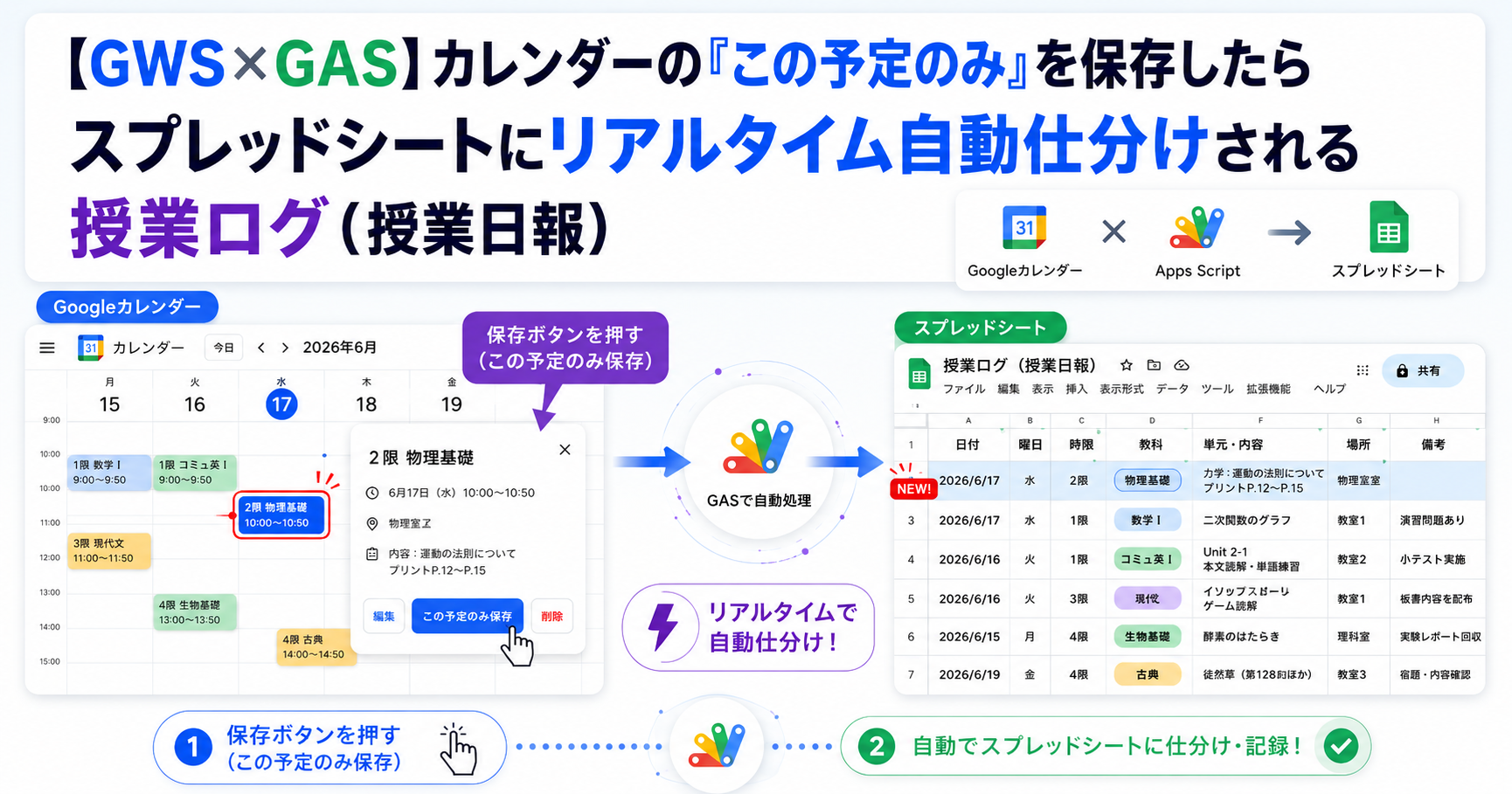
さらに一歩進んだ活用例として、Google Apps Script(GAS)を使えば、カレンダーの予定をスプレッドシートへ自動で仕分けるといった、日常業務の自動化もできます。
急いで入れなくてもよい会社もある
ここまでGoogle Workspaceの価値をお話ししてきましたが、すべての会社が今すぐ導入する必要はありません。
たとえば、次のような場合は、現在の環境を続ける判断も十分にあり得ます。
- メール以外の機能をほとんど使わない
- 現在のファイル共有や権限管理に問題がない
- 既存ツールが業務に合っていて、契約も整理されている
- 社内で運用する担当者やサポート体制を用意できない
道具は、入れればよいというものではありません。
会社の規模や業務内容、社員のITへの慣れに合っていなければ、かえって負担になることもあります。
メール料金だけでなく、会社の業務環境全体を見てから判断すると、より納得感のある結論になると思います。
その結果「今は導入しない」という結論になっても、それは正しい判断です。
最初の一歩は、今の環境の「棚卸し」から
いきなり導入するか見送るかを決める必要はありません。
まずは、現在使っているITサービスを一覧にしてみることから始められます。
- サービス名と月額・年額の費用
- 利用人数と管理者
- 実際に使っている機能
- 困っていること
- 使われていないアカウント
- Google Workspaceにまとめた場合、やめられそうな契約
この一覧を作るだけでも、見えてくるものがあります。
使っていない契約が残っているかもしれませんし、管理者がわからないサービスが見つかるかもしれません。
反対に、今の環境がきちんと整理されていて、無理に変える必要がないと確認できるかもしれません。
そのうえで、「何がまとまると楽になるか」「残した方がよいツールはどれか」「どのプランが現実的か」を順番に考えると、無理のない判断ができます。
補助金と組み合わせて考えられる場合もある
導入コストを抑える方法として、補助金を検討できる場合もあります。
たとえば、デジタル化・AI導入補助金2026(旧IT導入補助金)の通常枠では、業種を問わず使える「汎用プロセス」のみのツールは申請できない、と公式サイトに明記されています。
Google Workspaceのようなグループウェアは、一般的にこの汎用ツールにあたると解説されることが多く、単独では補助対象にならない場合があります。
一方で、会計ソフトやCRM、業務管理システムなど、業務プロセスを改善するツールと組み合わせた導入計画の中で、対象になる可能性が紹介されている例もあります。
ここは年度・制度・申請枠・導入するツールによって変わりますので、「Google Workspaceなら補助金が使える」と先に決めつけることはできません。
補助金を前提に契約するのではなく、必ず最新の公募要領を確認し、事務局や支援機関、専門家へ相談してから進めてください。
まとめ:コストは「見送る理由」にも「導入する理由」にもなる
Google Workspaceのコストが気になるのは、当然です。
毎月かかる費用だからこそ、慎重に見なければなりません。
ただ、そのコストを「メール代」として”だけ”見ると、Google Workspaceの価値は見えにくくなります。
Google Workspaceは、メール、カレンダー、ファイル共有、共同編集、オンライン会議、チャット、フォーム、管理機能、AI機能まで含めた、会社の仕事の土台です。
今使っているツールがバラバラになっている。ファイル共有や権限管理に不安がある。入退社時のアカウント管理が大変。将来的にAI活用も進めたい。
こうした課題があるなら、Google Workspaceの料金は単なる支出ではなく、業務環境を整えるための投資として見えてくるかもしれません。
反対に、棚卸しした結果、今の環境が合っているとわかれば、無理に変える必要はありません。
大切なのは、導入を急ぐことではなく、判断材料をそろえることです。
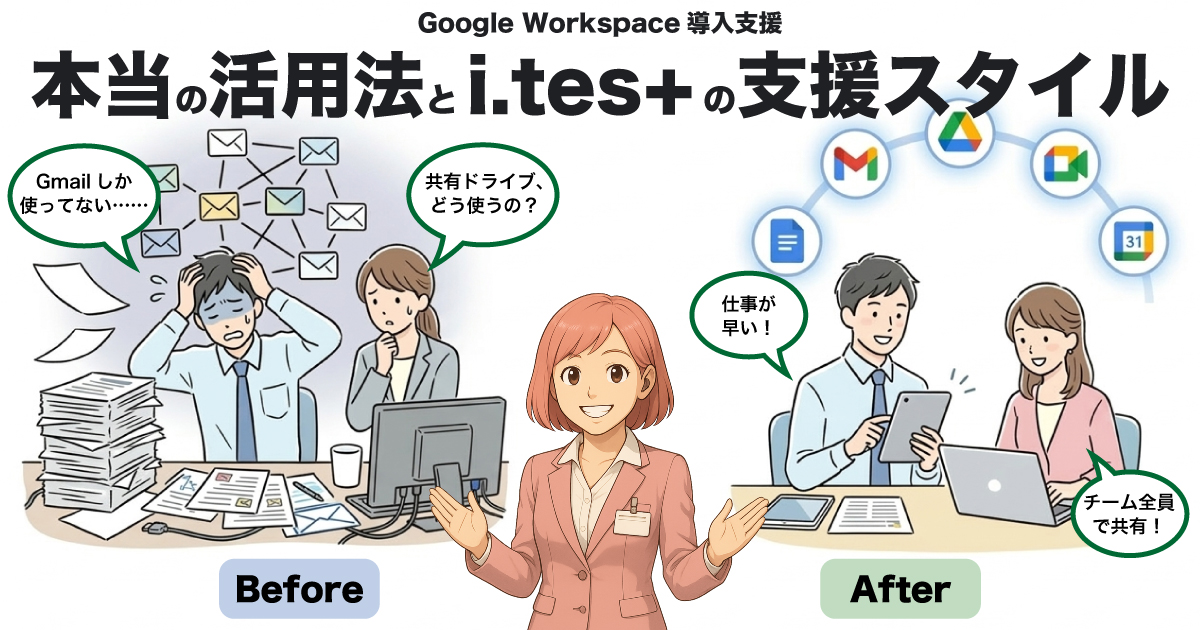
アイテスプラスでは、Google Workspaceの導入だけをお勧めするのではなく、現在のIT環境や契約中のサービス、管理方法、移行時の負担まで一緒に確認しています。
「うちの場合は導入する意味があるのか」「今の契約と比べると実際いくら変わるのか」——そのような整理からでも大丈夫です。
まずは、今の環境を一緒に見える化するところから始めてみましょう。
導入して終わりにはしません。
導入後は、管理者向け・利用者向けそれぞれの研修を行い、実際の業務の中で使いこなせるところまでサポートしています。
契約して終わりではなく、使いこなせるようになるまで伴走することを大切にしています。
このあたりの考え方は、こちらの記事でもう少し詳しくお話ししています。

コメント