
i.tes+【アイテスプラス】の堀口です。
Google Workspace(GWS)への乗り換えを考えはじめたとき、最初に止まりやすいのは、次のような問いではないでしょうか。
「そもそも、いまの会社のメールは、どこのサービス会社を使っているのだろう?」
独自ドメインのメールを毎日使っていても、どこのサービス会社を使っているかまでは、意識する機会があまりないかもしれません。
最初に設定した方や制作会社に任せたままで、いざ乗り換えを相談したときに「いまのメールは、どこを使っていますか?」と聞かれて、答えに詰まる。
それは、ごく自然なことです。
この記事では、乗り換えの前に「何を確認しておくとよいのか」と「なぜそれが大事なのか」をお伝えします。
難しい手順を、ご自分で全部こなしていただくための記事ではありません。
まず全体像を知っていただき、分からないところは、私にご相談いただければと思っています。
大事なことを先にお伝えします。
この記事で扱うのは、「いまの状態を知ること」です。
ドメインやメールの設定を変える操作は含みません。
MX レコードを書き換える手順や、GWS 側の設定手順は、この記事には載せていません。
なぜ、乗り換える前に確認するのか
メールの届き先は、MX レコードという設定で決まっています。
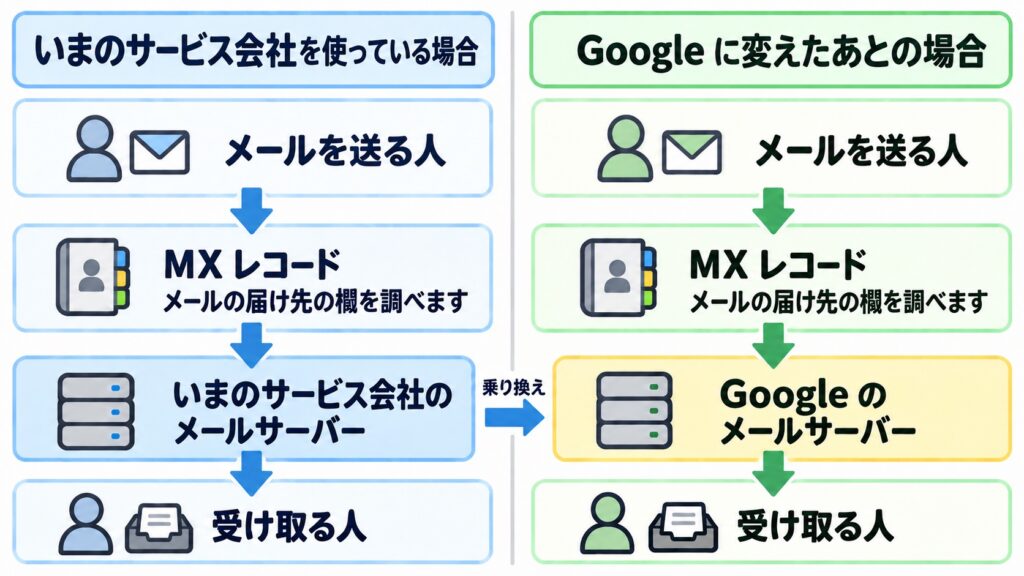
Google の公式ヘルプ(2026年10月28日に確認)には、GWS を使うには、MX レコードを Google のメールサーバーに向ける必要がある、と書かれています。
同じ公式ヘルプには、古い MX レコードや正しくない MX レコードが残っていると、メールが正しく動かないことがある、とも書かれています。
また、新しい MX レコードが認識されるまでに、最長で約72時間かかることがある、とされています。
これは、変更したあとに新しい設定が行き渡るまでの時間の目安です。
つまり、MX レコードは、メールの届き先に直接かかわる設定です。
もし、いまの設定を知らないまま切り替えると、古い MX レコードが残ってしまい、メールが正しく届かないこともありえます。
だからこそ、何かを変える前に、いまどこにメールが届く設定になっているのかを、先に知っておくことが大切です。
乗り換えの作業そのものは、あとからでも落ち着いて進められます。
けれども、最初の確認が抜けていると、あとから、もとの設定がどうなっていたのかを調べ直すことになります。
まずは、いまの状態を見てみる。
この記事では、そこまでをご案内します。
確認することは3つ
確認するのは、次の3つです。
このあと、補足として「ホームページのサーバー」についても触れます。
まず、3つの役割の違いを、図と表で見てください。
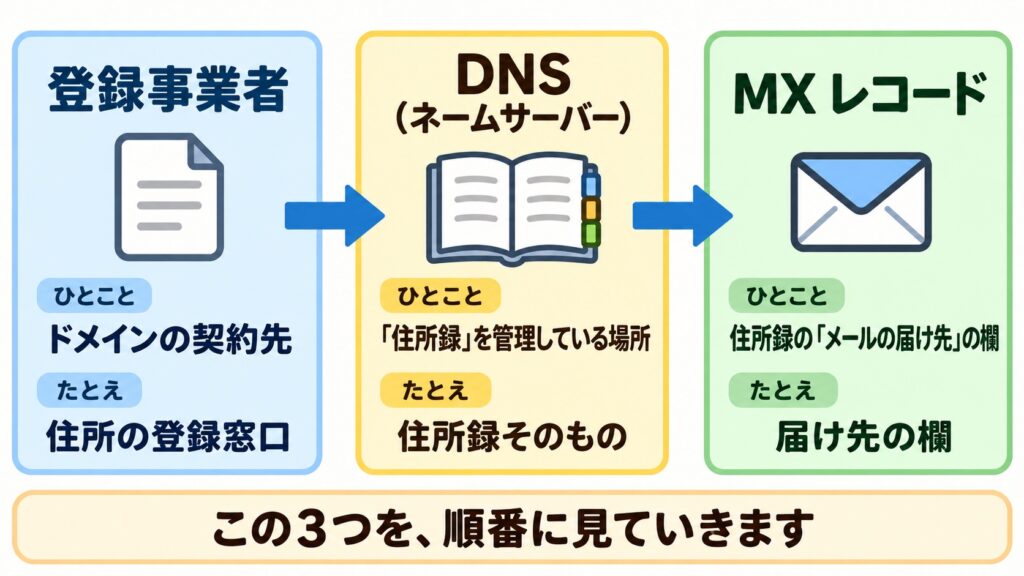
| 確認すること | ひとことで言うと | 分かること |
|---|---|---|
| ドメインを契約している会社(登録事業者) | ドメインの契約先 | ドメインを、どの会社で契約しているか |
| DNS(ネームサーバー)の管理場所 | 「住所録」を管理している場所 | メールの届け先などを書いた「住所録」が、どこにあるか |
| メールの届き先(MX レコード) | 住所録の「メールの届け先」の欄 | いま、メールがどこに届く設定になっているか |
3つを順番に見ていくと、「契約している会社」「住所録の管理場所」「メールの届け先」が、それぞれ別の場所だと分かることがあります。
そして、それは決して珍しいことではありません。
会社を立ち上げたときや、担当の方が替わったときなどに、ドメイン・ホームページ・メールの契約先が、それぞれ別々に決まっていくことがあります。
ここまでで、用語がたくさん出てきました。
全部覚えなくて大丈夫です。
「契約先」「住所録の場所」「メールの届け先」の3つがあるのだな、と頭の片隅に置いていただければ十分です。
ホームページのサーバーと、メールのサービス会社は別の場合がある
ここで、もうひとつ、見落としやすい点があります。
ホームページが置かれているサーバーと、メールのサービス会社は、別の場合があるのです。
「ホームページを置いているレンタルサーバーに、メールもあるはず」と考えていると、実際のメールのサービス会社とずれてしまうことがあります。
ホームページのサーバーが分かれば、メールのサービス会社と見比べられます。
そこで、上の3つに加えて、「ホームページのサーバーの場所」も、分かる範囲でメモしておくとよいでしょう。
分からなければ、「分からない」とメモしておくだけでも構いません。
どうやって確認するの?
ここは、慣れていないと迷いやすいところです。
画面は英語で出るものもありますし、聞き慣れない言葉も並びます。
最初から全部ご自分で、と思わなくて大丈夫です。
この記事では、確認に使えるものの名前を、紹介するにとどめます。
詳しい操作の仕方は載せていません。
どんなものがあるかを知っていただくだけで、十分です。
なお、この記事では、.jp のドメインは扱いません。
| 確認すること | 使えるもの |
|---|---|
| ドメインを契約している会社(登録事業者) | 請求書・過去のお支払い記録/ICANN Lookup |
| DNS(ネームサーバー)の管理場所 | Google Admin Toolbox の Dig ツール(ドメインの設定を調べるツール) |
| メールの届き先(MX レコード) | Google Admin Toolbox の Dig ツール |
| ホームページのサーバー | 契約したときのメール・請求書・ホームページの更新に使っているサービスのログイン画面 |
請求書や、お支払いの記録
いちばん手がかりになりやすいのは、請求書や、過去のお支払い記録です。
Google の公式ヘルプによると、ドメインの登録事業者は、請求書に記載されています。
ドメインの登録や移管に関するメールが、過去のメールの中に残っていることもあります。
ICANN Lookup
見つからないときのために、ICANN Lookup というツールがあります。
ドメイン名から、登録事業者を調べられるツールで、Google の公式ヘルプにも、この方法が載っています。
国内の会社で契約していても、登録事業者の欄には、聞き慣れない海外の会社名が出ることがあります。
Google Admin Toolbox の Dig ツール
Google の公式ヘルプは、MX レコードの確認方法として、Google Admin Toolbox の Dig ツールを挙げています。
ドメイン名を入力すると、そのドメインのネームサーバー(NS)や、メールの届き先(MX)の情報が分かるツールです。
👉 Google Admin Toolbox の Dig ツール(MX)
👉 Google Admin Toolbox の Dig ツール(NS)
どちらも、ご自分のドメインを調べるだけで、設定を変えるものではありません。
ただ、画面に並ぶ文字列は、はじめて見る方には読み取りにくいと思います。
その場合は、無理に読み解こうとせず、画面をスクリーンショットで残していただくだけで構いません。
ホームページのサーバー
ホームページのサーバーは、契約したときのメール、請求書、ホームページの更新に使っているサービスのログイン画面などが手がかりになることが多いです。
これは一般的な目安です。
分からなかったときは、ホームページを作ってくれた会社や、契約を担当した方に聞いてみるのも一つの方法です。
たとえば、こんな結果になります
ここでは、結果の見え方を、架空のドメイン(example.com)の例でご紹介します。
実際の値は、会社ごとに違います。
皆さんの結果は、Google ではなく、ほかのサービス会社(レンタルサーバーなど)を指しているかもしれません。
| 確認すること | 結果の例 |
|---|---|
| ドメインを契約している会社(登録事業者) | 請求書に書かれている会社名(ここでは「A社」) |
| DNS(ネームサーバー)の管理場所 | ns1.dns-company.example. と ns2.dns-company.example. |
| メールの届き先(MX) | ASPMX.L.GOOGLE.com. など、Google のメールサーバーの名前が並ぶ |
| ホームページのサーバー | 「B社」のレンタルサーバー |
なお、Google のメールサーバーを指す値には、「aspmx」で始まる、以前から使われている書き方があります。
Google の公式ヘルプには、メールが正常に届いているなら、古い値のままでも変更は不要で、以前の値も引き続きサポートされている、とあります。
なお、現在の Google の案内では、MX の値は smtp.google.com とされています。
このように、「ホームページのサーバーにメールもある」とは限りません。
ホームページのサーバーだけを見ていると、メールのサービス会社を見誤ってしまいます。
だからこそ、メールの届き先(MX)を、実際に見ておくことが大切なのです。
確認した結果が、分からなかったら
分からなくて当たり前です。
ふだん、ドメインやメールのサービス会社を意識して暮らしている方のほうが、少ないのですから。
見るだけでも大きな一歩です。
もし、結果が読み取れなかったり、どこを見ればいいのか迷ったりしたときは、次の4つを、分かる範囲でメモしておいてください。
- ドメインを契約している会社
- ネームサーバーの管理場所
- MX の結果(どんな値が出ていたか)
- ホームページのサーバーの場所
最初の3つは、先ほどの「確認することは3つ」にあたります。
4つ目のホームページのサーバーは、補足として、分かる範囲で構いません。
すべて埋まっていなくても大丈夫です。
画面をスクリーンショットで残しておくと、あとで見返しやすくなります。
お手元にあるものを、そのままお見せいただくだけでも、状況を確認する手がかりになります。
「どこから手をつければいいか分からない」「見てみたけれど、意味が分からない」という場合は、ぜひ、ご相談ください。
いまのメールのサービス会社の確認から、乗り換えまでの進め方の整理まで、お任せください。
関連記事・参考
メールまわりについては、こちらの記事もあわせてご覧ください。
- あなたの会社のメールアドレス、大丈夫ですか?フリーメールが引き起こす3つのリスクと最初の一歩
- 無料版GmailとGoogle Workspace、どっちがいい?独自ドメインメールの違いをやさしく解説!
- 2027年1月にGmailの「他社メールの差出人設定」が終了へ
- 独自ドメインでGmailから送信する設定方法【初心者向け完全ガイド】
参考にした公式ページです。
- Google Workspace 管理者ヘルプ「MXレコードの設定」(2026年10月28日確認)
https://knowledge.workspace.google.com/admin/domains/set-up-mx-records-for-google-workspace?hl=ja - Google Workspace 管理者ヘルプ「ドメイン登録事業者を特定する」(2026年10月28日確認)
https://knowledge.workspace.google.com/admin/domains/identify-your-domain-registrar?hl=ja - Google Admin Toolbox「Dig」(MX)
https://toolbox.googleapps.com/apps/dig/#MX/ - Google Admin Toolbox「Dig」(NS)
https://toolbox.googleapps.com/apps/dig/#NS/ - ICANN Lookup
https://lookup.icann.org/
コメント