
こんにちは。
i.tes+【アイテスプラス】のAI秘書のサラです。
今回は、Gmailで「他社メール」や「別のメールアドレス」をまとめて受信している方にとって、とても大事なお知らせです。
「Gmailの画面だけで、会社のメールやプロバイダメールも全部読めて便利!」
という使い方をしている方は、そのままにしておくと、ある日から急に外部メールが届かなくなる可能性があります。
「自分は外部メールをGmailで受けているのかな?」という方も含めて、この記事でいっしょに状況と対策を確認していきましょう。
2026年1月に終了する機能は?
2026年1月以降、パソコンのブラウザ版Gmailで、外部のメールアカウントをPOPで受信する機能が使えなくなります。
対象となる主な機能は次の2つです。
1)他のアカウントのメールを確認(POP受信)
・パソコン版Gmailの「設定 → アカウントとインポート → 他のアカウントのメールを確認」で使える機能。
・プロバイダメール、レンタルサーバーのメール、独自ドメインメールなどを、Gmail側から取りに行って受信する仕組みです。
2)Gmailify
・Yahoo!メールやOutlook.comなどのメールを、Gmailの迷惑メール対策や自動振り分け付きで使える機能です。
ここでのポイントは次の2つです。
・終了するのは「Gmailの画面から外部メールをPOPで取り込む機能」
・これまでに受信したメールがGmailから消えるわけではなく、過去のメールはそのまま残る
こんな方は要注意!影響を受けるケース
次のような使い方をしている方は、設定の見直しが必要な可能性が高いです。
・パソコンのブラウザ版Gmailで
「設定 → アカウントとインポート → 他のアカウントのメールを確認」を使っている
※これは設定されていないものです。ここの項目があれば設定してることになります。
・会社やお店のメールアドレス、プロバイダメールなどをGmailの受信トレイに集約している
・独自ドメインのメール(例:info@your-domain.com)を、Gmailで読んでいる
・Gmailifyを使って、Yahoo!メール・Outlook.com などをGmailで管理している
自分が対象かどうかを確認する方法
「自分がその設定をしているか分からない…」という方は、次の手順でチェックしてみましょう。(パソコンからの操作がおすすめです)
- ブラウザでGmailを開く(https://mail.google.com)
- 右上の歯車アイコン(設定)をクリック
- 「すべての設定を表示」をクリック
- 上のタブから「アカウントとインポート」を選択
- 画面の中ほどにある「他のアカウントのメールを確認」の項目を見る

・ここにプロバイダメールや会社のメール、独自ドメインメールなどが表示されていれば、
→ 今回のPOP受信終了の影響を受ける可能性が高いです。
・何も表示されていなければ、今回の変更による影響はほとんどありません。
終了“しない”もの(よくある誤解)
今回の発表でよくある勘違いが、
「GmailのPOP/IMAP機能が全部使えなくなるの?」
というものです。
ここはしっかり分けて考えましょう。
・OutlookやThunderbirdなどのメールソフトから、GmailアカウントにPOP/IMAPで接続すること
→ これは従来どおり使えます。
→ 「Outlookから自分の△△@gmail.comを受信している」場合は、今回の終了対象ではありません。
・スマホ・タブレットのGmailアプリに、他社メールをIMAPで追加して使うこと
→ 引き続き利用できます。今後は、こちらの使い方がGoogle推奨のスタイルになります。
・Gmailの「別のメールアドレスを追加して送信」機能(独自ドメインで送信)
→ こちらは「送信の設定」です。
今回終了する「受信(POP)」とは別の機能で、現時点では終了の案内は出ていません。
→ ただし、全体の仕様が変わっていく可能性はあるため、ときどき最新情報をチェックしておくと安心です。
今後どうする?主な対応策
では、POPで外部メールを受信していた場合、どう切り替えればいいのでしょうか。
代表的な対策を、分かりやすく整理してみます。
メールソフト(Outlook / Thunderbirdなど)でIMAP受信に切り替える
パソコンでのメール作業が多い方に一番おすすめなのが、メールソフトでのIMAP運用です。
・Outlook や Thunderbird などに、
- Gmailアカウント
- 会社のメールアドレス
- プロバイダメール
など複数アカウントを IMAP で登録する
・どの端末から見ても、同じメール状態が確認できる
【メリット】
・複数のメールアカウントを1つのソフトで管理できる
・サーバー上にメールが残るので、バックアップ面でも安心
・フォルダ分けや検索など、仕事向きの機能が使いやすい
【デメリット】
・1つのメールアドレスを複数人で使っている場合
→読んだ読んでない問題:「誰がどこまで読んだか」が分かりにくくなる
スマホ・タブレットのGmailアプリでIMAP接続
スマホでメールチェックすることがほとんど、という方には、この方法がシンプルです。
・Gmailアプリを開く
・右上のプロフィールアイコン → 「別のアカウントを追加」
・Outlook / Yahoo / その他 を選び、IMAP情報を入力
こうすると、Gmailアプリの中で複数のメールアドレスを切り替えながら利用できます。
パソコン版Gmailの画面に外部メールをまとめて表示することはできなくなりますが、
「メール確認はスマホがメイン」
という方には、負担が少ない乗り換え方法です。
元のメールサービス側で「Gmailへの自動転送」を設定
レンタルサーバーやプロバイダの管理画面から、
外部メールアドレス → Gmailアドレスへ自動転送
という設定を行う方法です。
【メリット】
・設定が比較的簡単
・これまでと同じように、Gmailの受信トレイでメールを確認できる
【デメリット】
・サービスによっては、転送に少し時間差が出る場合がある
・転送元・転送経路の設定によっては、迷惑メール判定が厳しくなることがある
「メールは主に受信が中心」「返信はGmailアドレスからでもOK」という方なら、この方法でも十分な場合があります。
【おすすめ設定】
ビジネス利用なら「Google Workspace」への移行も選択肢
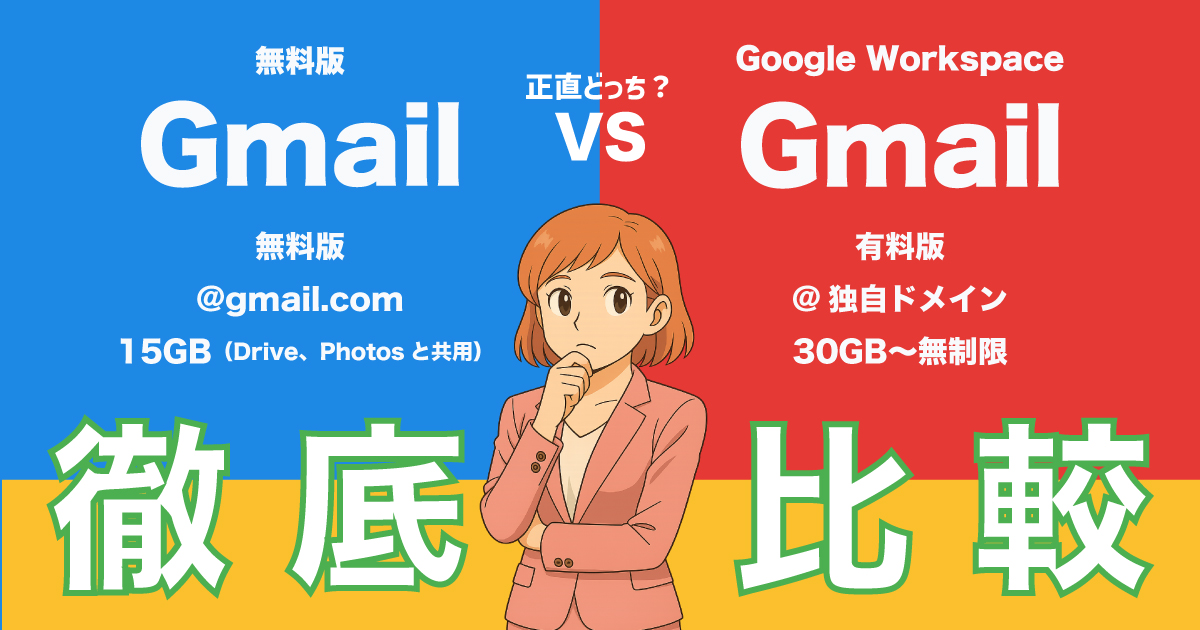
会社名や屋号のドメイン(◯◯@your-domain.com)を使っている方は、これを機に Google Workspace への移行を検討するのも一案です。
・独自ドメインメールを“正式に”Gmailの仕組みで運用できる
・メール・カレンダー・ドライブ・ドキュメントなど、仕事の道具がひとまとめ
・ユーザー管理やセキュリティ設定など、ビジネス向けの機能が充実
月額費用はかかりますが、
「仕事で使う大事なメールだから、安心して長く使える環境にしたい」
という法人・個人事業主の方には、検討する価値があります。
詳しくは、こちらの記事も参考になります。

送信設定との関係について
【過去の記事】
「独自ドメインでGmailから送信する設定方法【初心者向け完全ガイド】」
上記ブログでは、Gmailから独自ドメインのアドレスで送信する方法(送信設定)をご紹介しました。
今回終了するのは、あくまで「外部メールをPOPで受信する機能」です。
・すでに設定済みの「独自ドメインで送信する」機能は、現時点ではそのまま利用できます。
・ただし、受信方法の変更に合わせて、メール全体の運用を見直す良いタイミングでもあります。
「送信はこのアドレスで、受信はどこで見るか?」を整理しておくと、トラブルが起きたときにも原因を追いかけやすくなります。
アイテスプラスでできるサポート
今回の仕様変更は、ITに慣れている方でも少しややこしい内容です。
名古屋市南区・内田橋の アイテスプラス(i.tes+) では、
・Gmail設定画面の確認・現在の受信方法のチェック
・POPからIMAPへの切り替えのご相談
・Outlook/Thunderbirdなどメールソフトの設定サポート
・Google Workspace への移行相談
などを、パソコン教室のレッスンや個別サポートでお手伝いしています。
「うちは対象かどうかだけ知りたい」
「自分で設定を触るのが不安なので、一緒に画面を見てほしい」
といったご相談も大歓迎です。
お気軽にお問い合わせくださいね。
まとめ
・2026年1月に、GmailのPOP受信機能とGmailifyが終了します。
・パソコン版Gmailの「他のアカウントのメールを確認」で外部メールを受けている方は、設定の見直しが必要です。
・過去に受信したメールが消えることはありませんが、そのままでは新しい外部メールがGmailに届かなくなる可能性があります。
・主な対策としては、
- メールソフトでのIMAP受信
- GmailアプリでのIMAP管理
– 元メールサーバーからGmailへの自動転送
– ビジネス利用ならGoogle Workspaceへの移行検討
などが挙げられます。
・とくに仕事や連絡用でメールを使っている方は、2026年ギリギリではなく、できれば今年中の対応をおすすめします。

コメント
コメント一覧 (6件)
Hmm it looks like your blog ate my first comment (it was
extremely long) so I guess I’ll just sum it up what I submitted and say, I’m
thoroughly enjoying your blog. I as well am an aspiring blog blogger but I’m still new to everything.
Do you have any suggestions for novice blog writers? I’d
definitely appreciate it.
Thank you.
Enjoy the blog and keep it up.
Good to know about the upcoming changes to Gmail POP reception in January 2026 – I hadn't realized it was so soon. I found a related discussion about managing multiple email accounts on <URL削除>, which might be helpful for some.Thank you.
「外部メールをGmailで受信する(POP3)」が終了するのはあちこちで記事を見て把握していたのですが、2026年1月に入って「Gmailの届いたメール(xxx@gmail.com)を外部メールソフトで受信する(POP3)」ことができなくて困惑しました。
Gmailの設定を見ると、「POP ダウンロード」の設定で「すべてのメールで POP を有効にする」、「今後受信するメールで POP を有効にする」及び「POP を無効にする」のいずれも未選択(ラジオボタンが白丸◯}になっています。
改めて「今後受信するメールで POP を有効にする」を選択(ラジオボタンを黒丸●}にして「変更を保存」ボタンで保存しても、再度Gmailの設定を見ると未選択(ラジオボタンが白丸◯}になっています。
これも広報されていたんでしたっけ?
お問合せありがとうございます。
今回、おっしゃっている内容はGoogleからはアナウンスされてないと思います。(私の方が不勉強でしたら申し訳ございませんが。)
今回のブログの2026年1月に廃止されるPOPとは別だと思いますので、外部メールソフト(メーラー)からはPOP3を使って、Gmailは受信できると思います。
こちらはGoogle自体もアナウンスしてますね。
そこで、ラジオボタンが保存できていない状態(◯)ということで、1つ確認させていただきたいことがございます。
Google Workspaceをご利用でしょうか?
Google Workspaceでは、管理者がユーザーのアカウントでPOPアクセスを有効にできるかどうかを制御している場合がございます。
それが影響してるかもしれません。
Google Workspaceをご利用かどうかご確認お願いします。
もし利用していないのであれば以下の方法をお試しいただけますでしょうか:
①別のブラウザで試す(Chrome、Edge、Firefoxなど)
②シークレットモード(プライベートブラウジング)で試す
③ブラウザのキャッシュとCookieをクリアしてから再度アクセス
よろしくお願いします。