
i.tes+【アイテスプラス】の堀口です。
2027年1月に、Gmail の「他社メールの差出人設定」が終了します。
何が起きるのか、という全体の説明は、8月の記事にまとめました。

今回は、その続きです。
「結局、自分は何をすればいいの?」を、順番に確認しながら決めていただくための記事にしました。
2027年1月まで、あと数か月です。
Google の公式ページでは、移行期間は2026年の第3〜第4四半期とされていて、この期間中の移行が推奨されています。
この記事は、2026年10月26日に確認した Google の公式ページをもとにしています。
この移行期間中は、Gmail での新規設定が制限される可能性があるとされています。
制限される可能性があると聞くと、不安になりますよね。
設定画面を開くのも、少し怖い、という方もいらっしゃると思います。
この記事の最初の確認で行うのは、画面を見て確かめることだけです。
設定を変える操作はしません。
まずは、確認するところから始めてみましょう。
まず確認:自分は対象か
画面つきの手順は、8月の記事に載せています。
大まかな流れは、次のとおりです。
Gmail を開く → 右上の歯車 → 「すべての設定を表示」 → 「アカウントとインポート」 → 「名前」欄を見る。
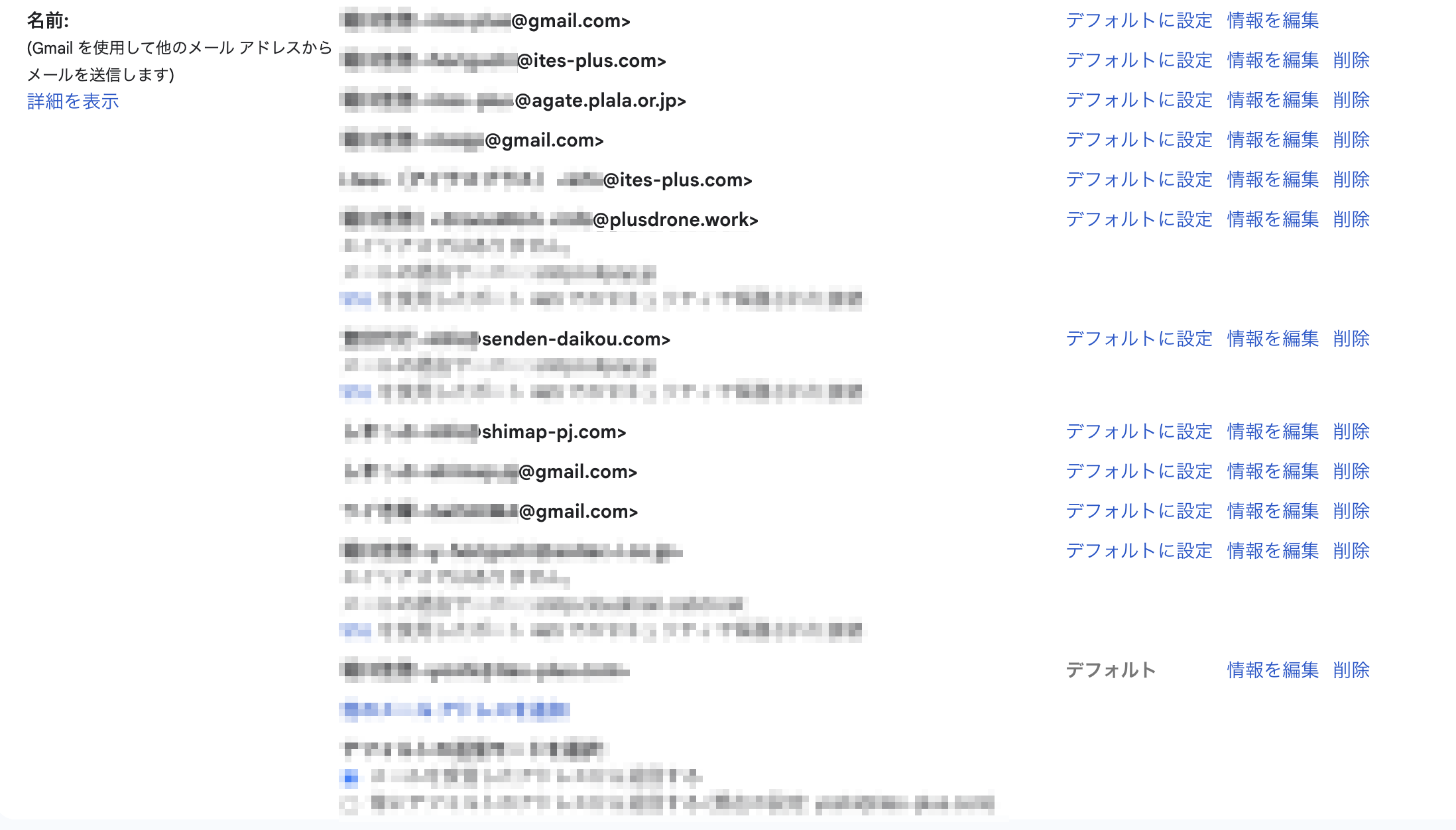
見慣れない画面で、どれが自分のアドレスなのか迷うこともありますよね。
この「名前」の欄に、ご自身のアドレス以外が並んでいたら、次の判定で「Google か Google 以外か」を確かめましょう。
何も並んでいなければ、送信元の設定については、確認は不要です。
受信側(POP や Gmailify)の設定は、別の話です。
こちらも2027年1月に終了するため、記事の最後の関連記事をご確認ください。

並んでいたアドレスは「Google か、Google 以外か」
判定の考え方は、8月の記事に書いたとおりです。
質問は、これだけです。
「そのメールアドレス、どこで契約しましたか?」
答えは、こうなります。
「Google なら対象外。」
「Google 以外なら対象です。」
公式ページによると、対象になるのは、@hotmail.com や @yahoo.com のような外部のアドレスを「送信元」にして送っている場合です。
なお、Gmail の画面で「差出人」と表示されるものが、公式ページでは「送信元」と呼ばれています。
同じ機能のことです。
一方、次の場合は影響を受けません。
- Gmail 間のエイリアスを送信元にしている場合
- Google Workspace 内のアドレスを送信元にしている場合
ただし、Google Workspace を使っていても、Google 以外のアドレスを送信元にしていれば対象です。
ご自身が使っているのが Gmail か Google Workspace か、ではなく、「送信元にしているアドレスをどこで契約したか」で見てください。
対象だった場合、どの道に進むか
対象だった場合は、Google が案内している方法の中から選びます。
公式ページが案内している道は、次の3つです。
- 契約先のサービスの公式サイトやアプリから、直接メールを送る
- IMAP・SMTP に対応したパソコンのメールソフトで、まとめて管理する
- Gmail のモバイルアプリで、外部のアカウントを使う
これに加えて、公式ページには、業務で頻繁に使う場合の選択肢として、カスタムドメインでの Google Workspace も挙げられています。
それぞれの対策の中身は、8月の記事で説明しています。
下の表は公式の分類ではなく、i.tes+ が考えやすいように整理した目安です。
3つの道そのものは、公式の案内です。
| 公式が案内する道 | こんな方に向いています(目安) |
|---|---|
| 契約先の画面・アプリから直接送る | 送信する機会が少ない。契約先の画面やアプリで足りる |
| IMAP・SMTP 対応のメールソフトで一元管理する | パソコンで、複数のアドレスをまとめて管理したい |
| Gmail モバイルアプリで外部アカウントを使う | スマホで読み書きすることが中心 |
具体的な設定の進め方は、契約先のサービスの案内でご確認ください。
ここからは、i.tes+ の考えです。
会社では、パソコンのメールソフトを使っている方もいらっしゃると思います。
そのままメールソフトで続けるのも、一つの方法です。
ただ、メールまわりで、こんなことにも困っていませんか。
- 大切な連絡がメールに埋もれて、見落としや返信漏れが心配
- info@ などの共有メールを、誰が対応したのか分かりづらい
- 担当者に聞かないと状況が分からず、不在や引き継ぎのときに仕事が止まりやすい
- 退職・異動時のアカウント管理や情報漏えい対策など、セキュリティ面が不安
こうした困りごとを、まとめて見直したい場合は、Google Workspace という手段もあります。
今すぐ決められなくても、大丈夫です。
似た機能をうたう拡張機能・外部ツールには注意
Gmail の差出人設定の代わりになる、とうたう拡張機能や外部ツールについて、公式ページは注意を呼びかけています。
認証情報や OAuth トークンへのアクセスを求めるものが多く、Google は安全性を保証できないとのことです。
公式が案内している方法の中から選ぶのが確実です。
まとめ:進め方チェックリスト
一般的な順番として、次のように進めると慌てずに済みます。
- ☐ 「名前」欄を見て、Google 以外のアドレスが並んでいないか確認する
- ☐ 並んでいたアドレスを、Google か Google 以外かで見分ける
- ☐ 対象なら、公式が案内する方法の中から、進む道を選ぶ(上の表は目安です)
- ☐ 契約先のサービスの案内、またはメールソフトの設定画面を見て、そのアドレスで送れる状態にする
- ☐ 準備ができたら、そのアドレスで1通送って、届き方を確かめる
まずは、確認だけでも済ませておくと安心です。
迷ったら、ご相談ください
「自分の画面に並んでいるアドレスが、どれにあたるのか分からない」
「どの道を選べばいいのか決められない」
そんなときは、i.tes+【アイテスプラス】にご相談ください。
業務でメールを頻繁に使っていて、Google Workspace への移行を考えている方は、こちらをご覧ください。



コメント